Einleitung
Diese Dokumentation ist die Anleitung für kkmOS – ein modulares System zur digitalen Unterstützung der Einsatzführung und Stabsarbeit.
kkmOS synchronisiert Informationen zwischen allen Beteiligten in Echtzeit – von der Gemeinde über den Bezirk bis zum Land – und sorgt für eine lückenlose Dokumentation des Einsatzgeschehens.
Systemübersicht & Module
Abschnitt mit dem Titel „Systemübersicht & Module“kkmOS gliedert sich in Module, die je nach Aufgabe im Stab genutzt werden:
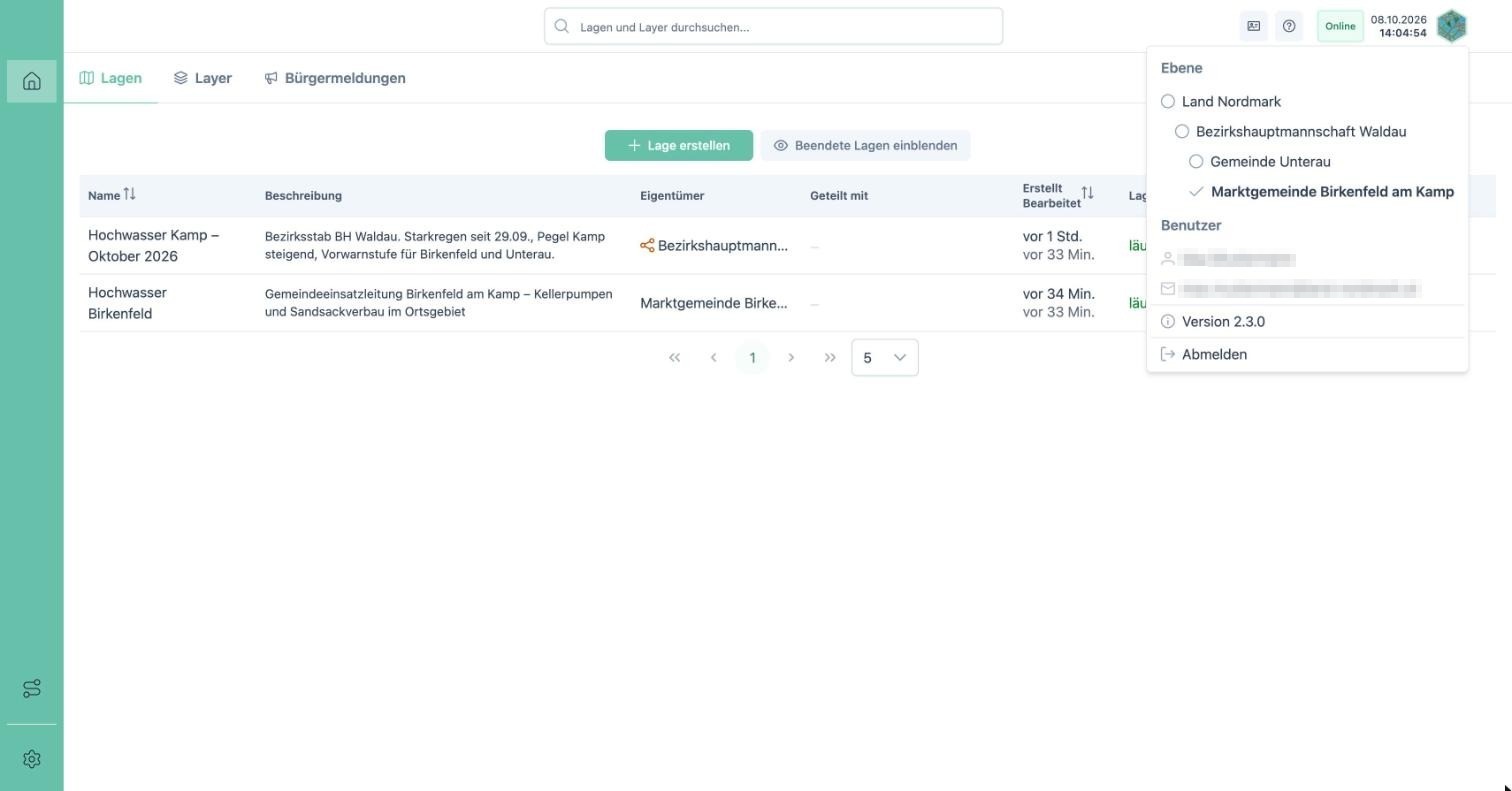
- Home: Lagen anlegen, teilen und beenden, Layer verwalten, Bürgermeldungen zuweisen.
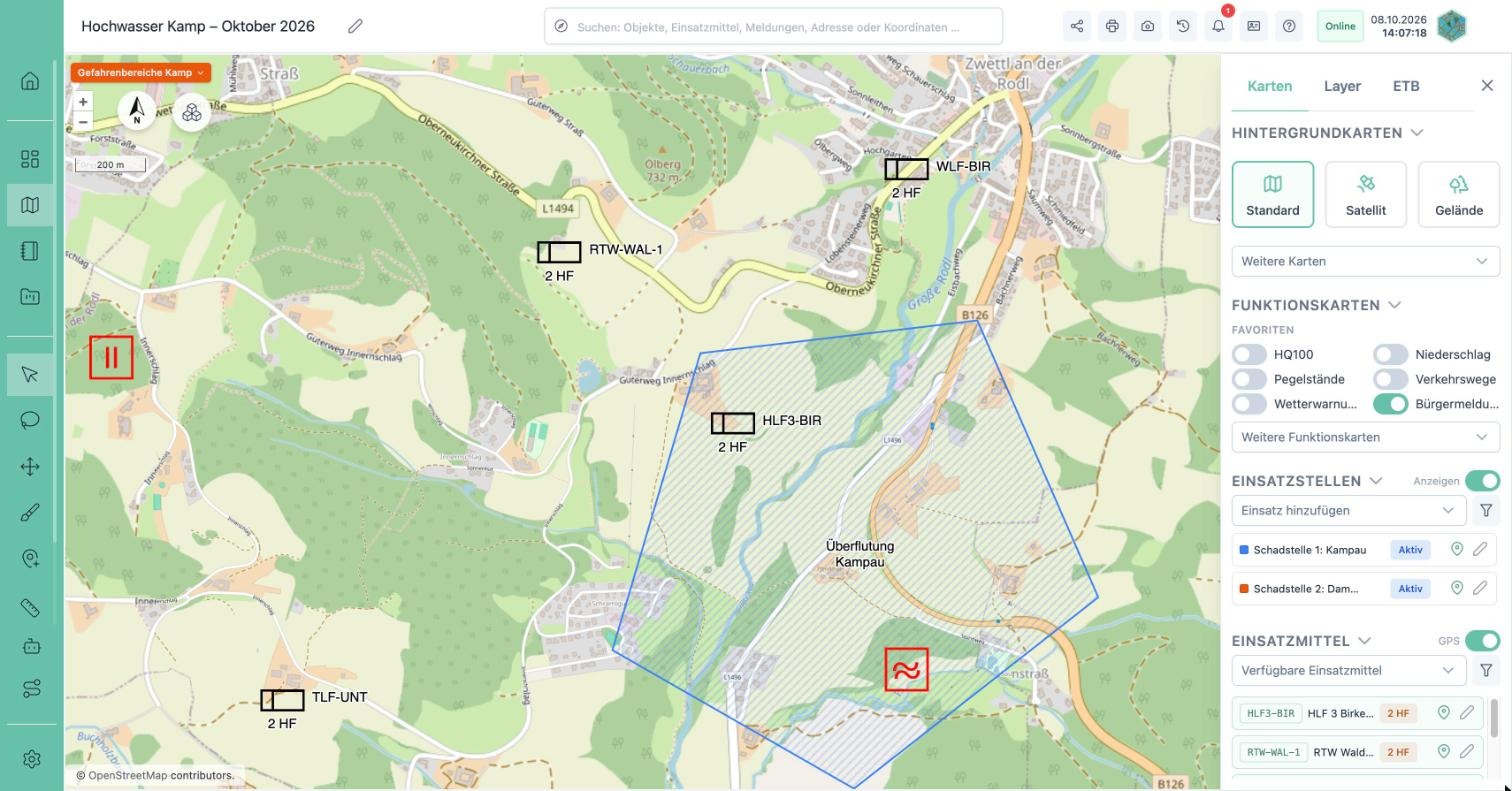
- Lagekarte: Das Lagebild mit taktischen Zeichen, Zeichenwerkzeugen, Funktionskarten (Hochwasser, Wetter, Kataster u. v. m.), Einsatzmitteln per Drag & Drop und Echtzeit-Synchronisation.
- Einsatzmittel & Kräfte: Stammdaten der Fahrzeuge und Einheiten, Zuordnung zur Lage, FMS-Status und die Stärke- und Kräfteübersicht je Einsatzstelle.
- Einsatzstellen: Schadstellen mit Georeferenz, Einsatzleiter, Status und Kräften – auf dem Dashboard, in der Übersicht und auf der Karte.
- Einsatztagebuch (ETB): Chronologische Erfassung aller Meldungen und Maßnahmen, mit Verknüpfungen zu Objekten, Einsatzmitteln und Kontakten.
- Stabsführung: Ticketbasierter Workflow zwischen Meldestelle, Leiter Stab und den Sachgebieten – auch über Lagen hinweg.
- Dashboard: Einsatzstellenübersicht, Auftrag & Ziele, Ticker, Tabellenübersicht, Kontaktliste und Statistik auf einer Seite.
- Einsatztabellen: Vordefinierte Tabellen (Stärke- und Kräfteübersicht, Einsatzstellenübersicht, Einsatzmittel, Personalliste) und frei konfigurierbare eigene Tabellen mit Vorlagen.
- FORDEC & Checklisten: Strukturierte Entscheidungsfindung und Aufgabenlisten mit Fortschrittsanzeige.
- Timeline: Rekonstruktion und Vergleich des Einsatzverlaufs anhand von Lageständen und Snapshots.
- Drucken & Lagemeldung: Karten-PDF, Gesamtbericht der Lage mit E-Mail-Versand, nummerierte Lagemeldungen.
- Lageübergreifend: Meldungen an andere Lagen senden, Einsatzstellen aus Gemeindelagen übernehmen, Layer intern, extern oder öffentlich teilen.
- Bürgermeldungen: Öffentliches Meldeformular mit QR-Code – Meldungen laufen in die Glocke der Lage.
- OGC-Schnittstelle: Das Lagebild lesend in QGIS, ArcGIS oder einem Landes-GIS einbinden.
- Einstellungen: Benutzerverwaltung, Module, Einsatzmittel, Einsatzarten, Kontakte, Symbole und Datenverwaltung.
Grundprinzipien
Abschnitt mit dem Titel „Grundprinzipien“Jedes Objekt auf der Karte und jeder ETB-Eintrag gehört zu einem Layer. Layer lassen sich ein- und ausblenden, sperren, drucken und gezielt mit anderen Ebenen oder externen Partnern teilen. Was neu gezeichnet wird, landet immer im aktiven Layer.
Ebenen und Eigentümer
Abschnitt mit dem Titel „Ebenen und Eigentümer“Organisationen sind in bis zu drei Ebenen gegliedert, zum Beispiel Land → Bezirk → Gemeinde. Wer Mitglied einer Ebene ist, sieht automatisch auch alles, was darunter liegt. Neue Lagen und Layer gehören der gerade aktiven Ebene des Benutzers. Nur die besitzende Ebene darf eine Lage teilen, beenden oder umbenennen. Details stehen unter Benutzer, Rollen & Hierarchie.
Verknüpfen mit
Abschnitt mit dem Titel „Verknüpfen mit“In fast allen Textfeldern verknüpft das Zeichen # Kontakte, Einsatzmittel, Einsatzstellen, Kartenobjekte und Tickets als anklickbaren Chip. So bleibt zum Beispiel ein ETB-Eintrag direkt mit dem Fahrzeug und der Schadstelle verbunden.
Hinweistypen in dieser Anleitung
Abschnitt mit dem Titel „Hinweistypen in dieser Anleitung“Technische Voraussetzungen
Abschnitt mit dem Titel „Technische Voraussetzungen“kkmOS ist eine vollständig webbasierte Anwendung – es ist keine Installation erforderlich.
Empfohlen werden aktuelle Versionen von Microsoft Edge, Google Chrome und Mozilla Firefox. Ältere Browser sowie Internet Explorer werden nicht unterstützt.
Endgeräte
Abschnitt mit dem Titel „Endgeräte“kkmOS ist für Desktop- und Laptop-Geräte optimiert. Auf Tablets ist die Anwendung eingeschränkt nutzbar. Das Meldeformular für Bürgerinnen und Bürger ist auch auf Smartphones vollständig bedienbar.
Netzwerk & Echtzeit
Abschnitt mit dem Titel „Netzwerk & Echtzeit“Die Anwendung nutzt eine WebSocket-Verbindung für die Echtzeit-Synchronisation aller Kartenobjekte, ETB-Einträge, Kräfte und Stabsführungsdaten. Eine stabile Internetverbindung ist Voraussetzung für den gemeinsamen Einsatzbetrieb.
Datenhaltung und Zeitzone
Abschnitt mit dem Titel „Datenhaltung und Zeitzone“Alle Einsatzdaten werden serverseitig gespeichert; beim Schließen des Browsers geht nichts verloren. Zeiten werden einheitlich in der Lagezeit (Europe/Vienna) angezeigt, unabhängig von der Zeitzone des Geräts.
Login & Zugriff
Abschnitt mit dem Titel „Login & Zugriff“- Authentifizierung: Ohne gültige Sitzung werden Sie automatisch auf die Login-Seite weitergeleitet.
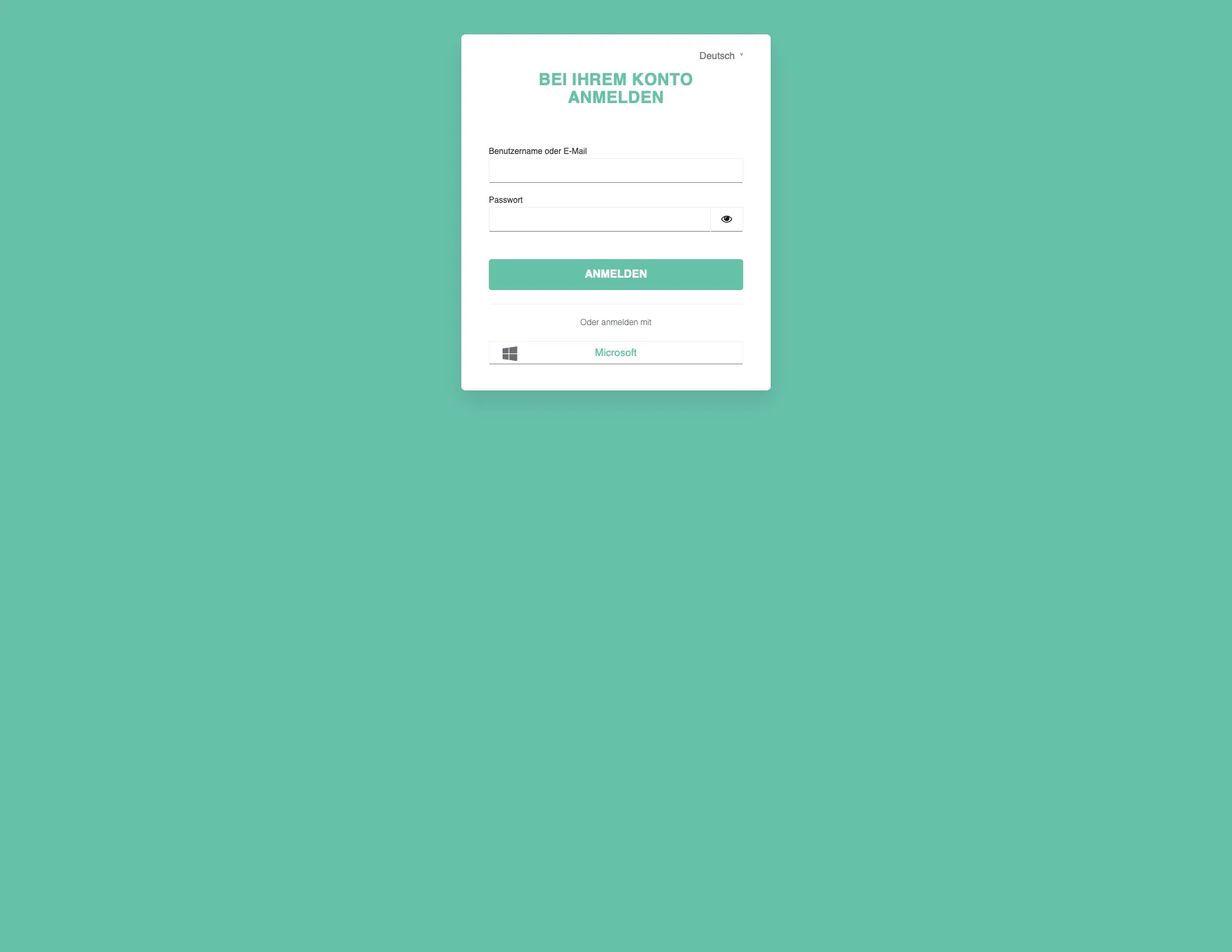
- Anmeldung: Geben Sie Benutzername (oder E-Mail) und Passwort ein. Beim ersten Login mit einem temporären Passwort müssen Sie ein eigenes Passwort vergeben.
- Startbildschirm: Nach der Anmeldung landen Sie auf Home mit der Lagenliste, von der aus Sie Lagen öffnen oder neu anlegen.