Einstellungen
Die Einstellungen erreichen Sie über das Zahnrad links unten. Welche Reiter sichtbar sind, hängt von der Rolle ab:
| Reiter | Administrator | Ebenen-Administrator |
|---|---|---|
| Benutzerverwaltung | ✔ | ✔ (eigene Ebene und darunter) |
| Module | ✔ | – |
| Einsatzmittel | ✔ | – |
| Einsatzarten | ✔ | – |
| Kontakte | ✔ | ✔ |
| Symbole & Kataloge | ✔ | ✔ |
| Datenverwaltung | ✔ | – |
Details zu Rollen und Hierarchie stehen unter Benutzer, Rollen & Hierarchie.
Benutzerverwaltung
Abschnitt mit dem Titel „Benutzerverwaltung“Organisationen (Hierarchie)
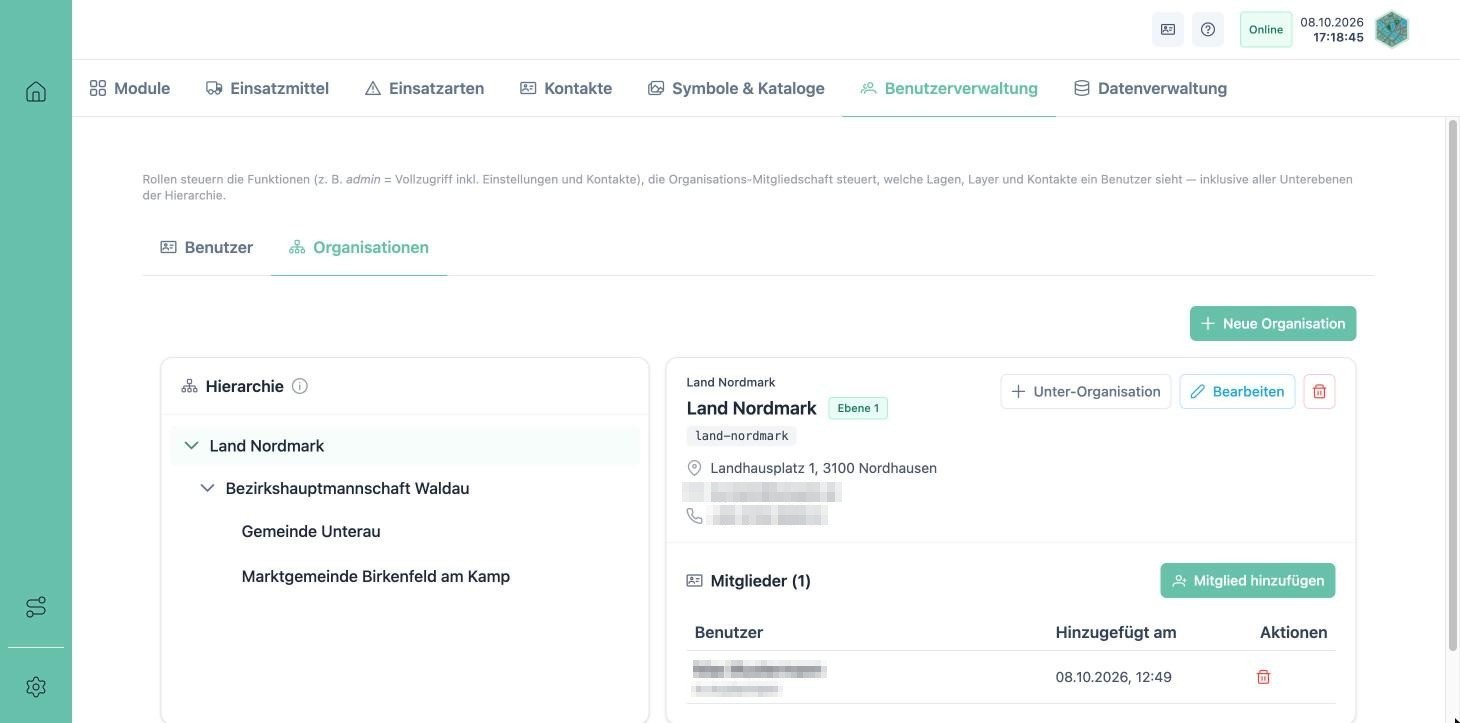
Abschnitt mit dem Titel „Organisationen (Hierarchie)“- Benutzerverwaltung › Organisationen öffnen.
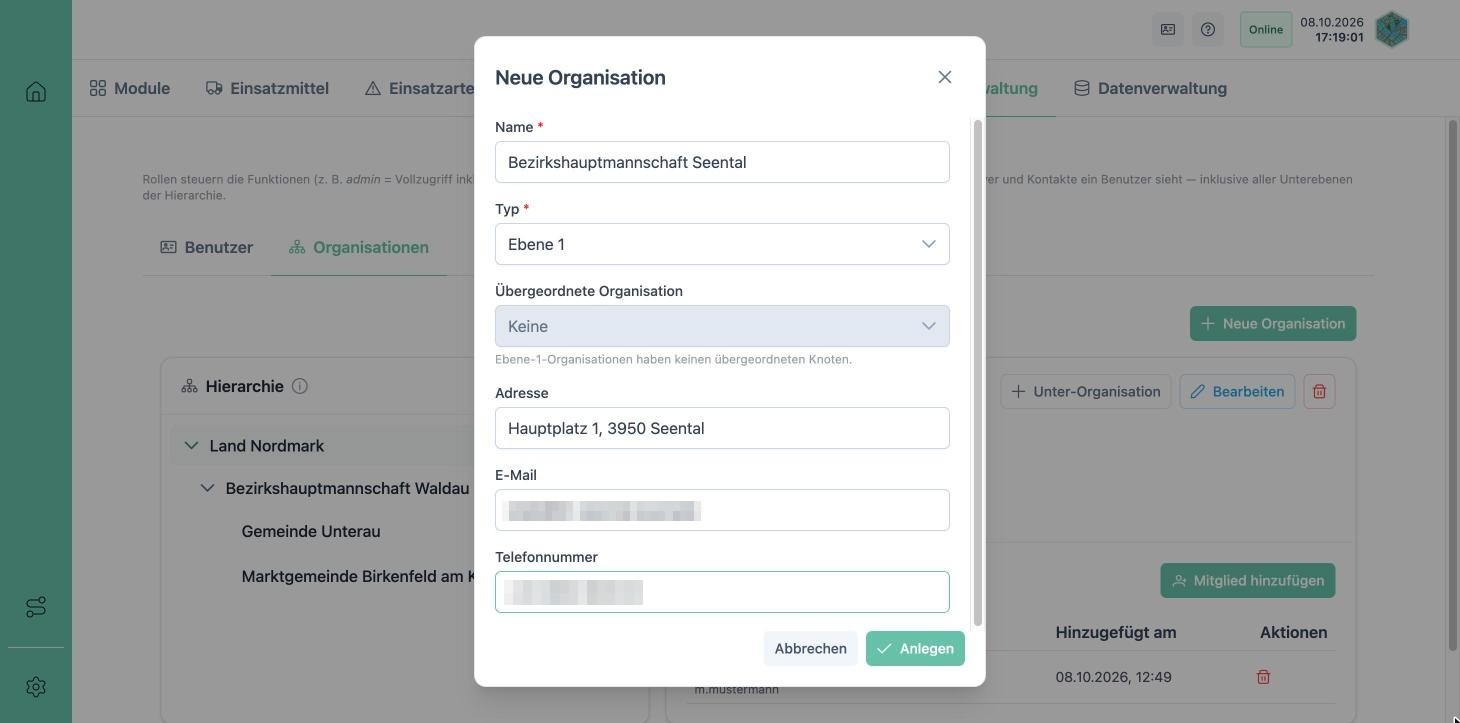
- + Neue Organisation: Name, Typ (
Ebene 1), Adresse, E-Mail, Telefon, dann Anlegen – zum BeispielLand Nordmark. - Die Organisation links wählen und + Unter-Organisation klicken. Typ und übergeordnete Organisation sind vorbelegt – zum Beispiel
Bezirkshauptmannschaft Waldau(Ebene 2), darunterMarktgemeinde Birkenfeld am KampundGemeinde Unterau(Ebene 3).
Die Detailansicht zeigt Pfad, Ebene, Kurzname, Stammdaten und die Mitgliederliste. Bearbeiten ändert die Stammdaten; der Papierkorb löscht eine Organisation nach Rückfrage – mit Unter-Organisationen werden diese aufgelistet und mitgelöscht. Ebene 3 kann keine Unter-Organisationen haben.
Benutzer anlegen
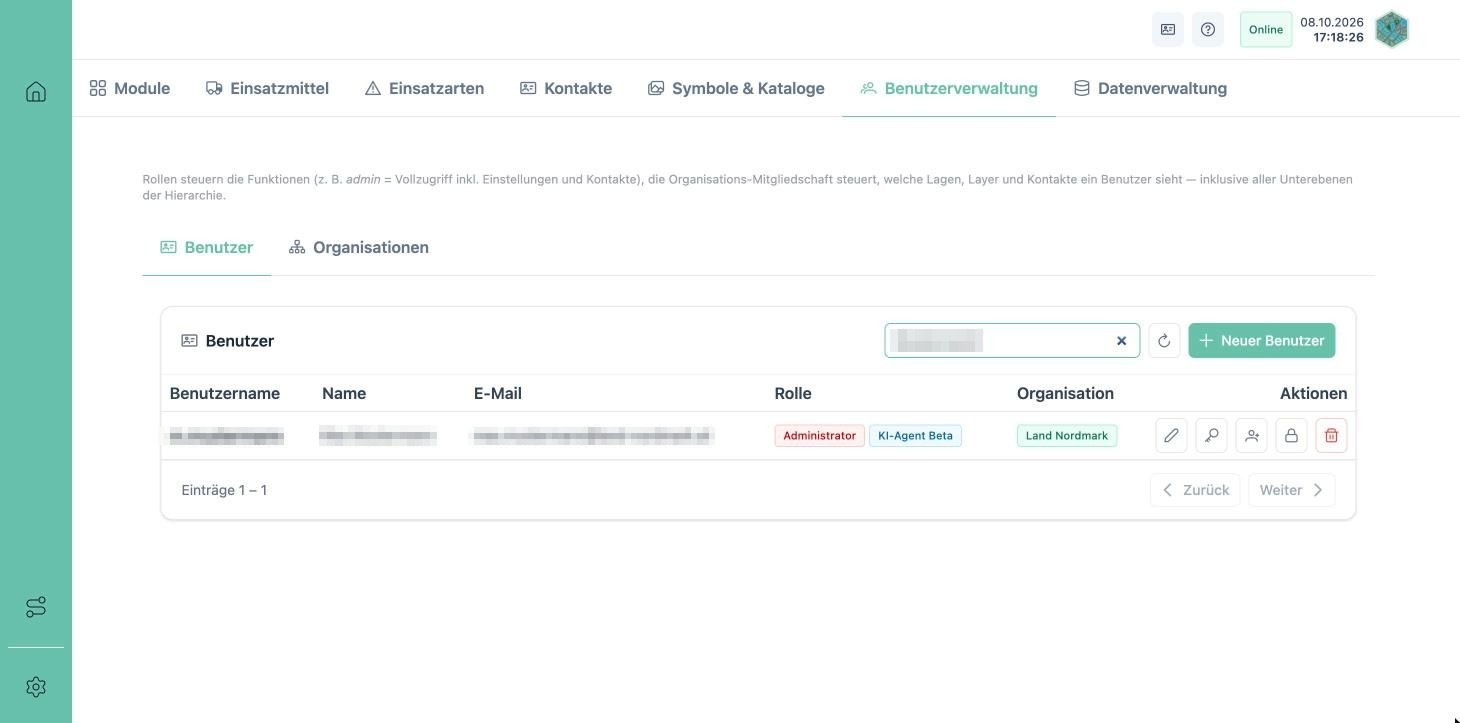
Abschnitt mit dem Titel „Benutzer anlegen“- Benutzer › + Neuer Benutzer: Benutzername (ohne Leerzeichen), E-Mail, Vor- und Nachname, Organisationen (der Benutzer wird sofort Mitglied) und ein temporäres Passwort, das beim ersten Login geändert werden muss.
- Optional Info-E-Mail senden: Sie enthält Benutzername und Anmelde-Link, aber nie das Passwort.
- Anlegen. Für jeden Benutzer entsteht automatisch ein Kontakt.
Rollen vergeben
Abschnitt mit dem Titel „Rollen vergeben“Der Schlüssel in der Benutzerzeile öffnet Rollen verwalten: Benutzer, Ebenen-Administrator, Administrator. Änderungen greifen ab dem nächsten Login.
Mitgliedschaften
Abschnitt mit dem Titel „Mitgliedschaften“- Über den Benutzer: Person+ in der Zeile, Organisationen an- oder abwählen.
- Über die Organisation: Organisation wählen, Mitglied hinzufügen – per Suche nach Name oder Benutzername oder Per E-Mail hinzufügen. Der Papierkorb in der Mitgliederliste entfernt ein Mitglied.
Weitere Aktionen
Abschnitt mit dem Titel „Weitere Aktionen“Der Stift ändert Vor- und Nachname (der Kontakt wird mit umbenannt); Benutzername und E-Mail sind die Login-Identität und nicht änderbar. Das Schloss vergibt ein neues temporäres Passwort. Der Papierkorb löscht den Benutzer samt Mitgliedschaften und Kontakt – unwiderruflich.
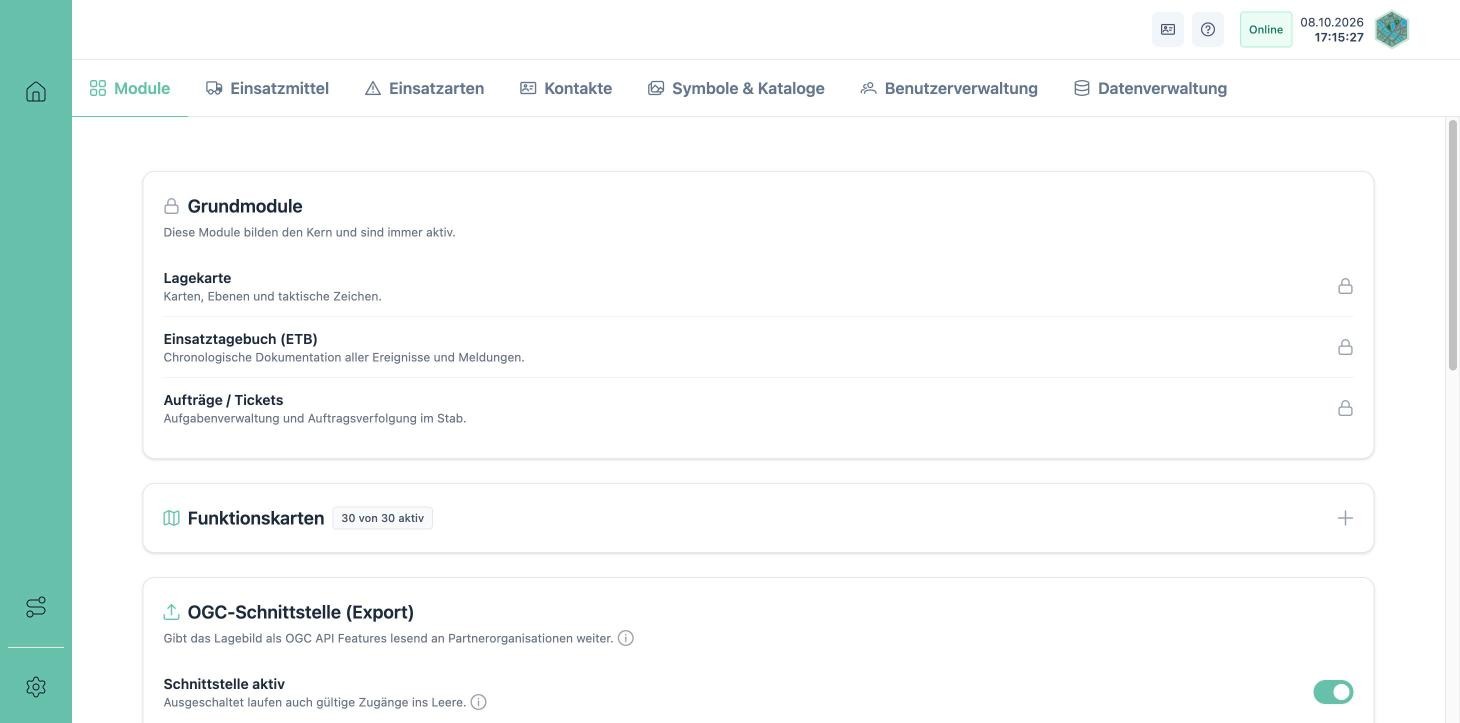
Nur für Administratoren. Hier wird festgelegt, welche Funktionen in allen Lagen zur Verfügung stehen.
Grundmodule
Abschnitt mit dem Titel „Grundmodule“Lagekarte, Einsatztagebuch und Stabsführung (Tickets) sind immer aktiv.
Zuschaltbare Module
Abschnitt mit dem Titel „Zuschaltbare Module“Einsatzmittel, Einsatzarten/Einsätze, Checklisten, Bürgermeldungen, Statistik und Mediathek lassen sich einzeln abschalten. Ein abgeschaltetes Modul verschwindet überall aus der Oberfläche, seine Daten bleiben erhalten. Was genau wegfällt, steht im (i) des Moduls.
Funktionskarten
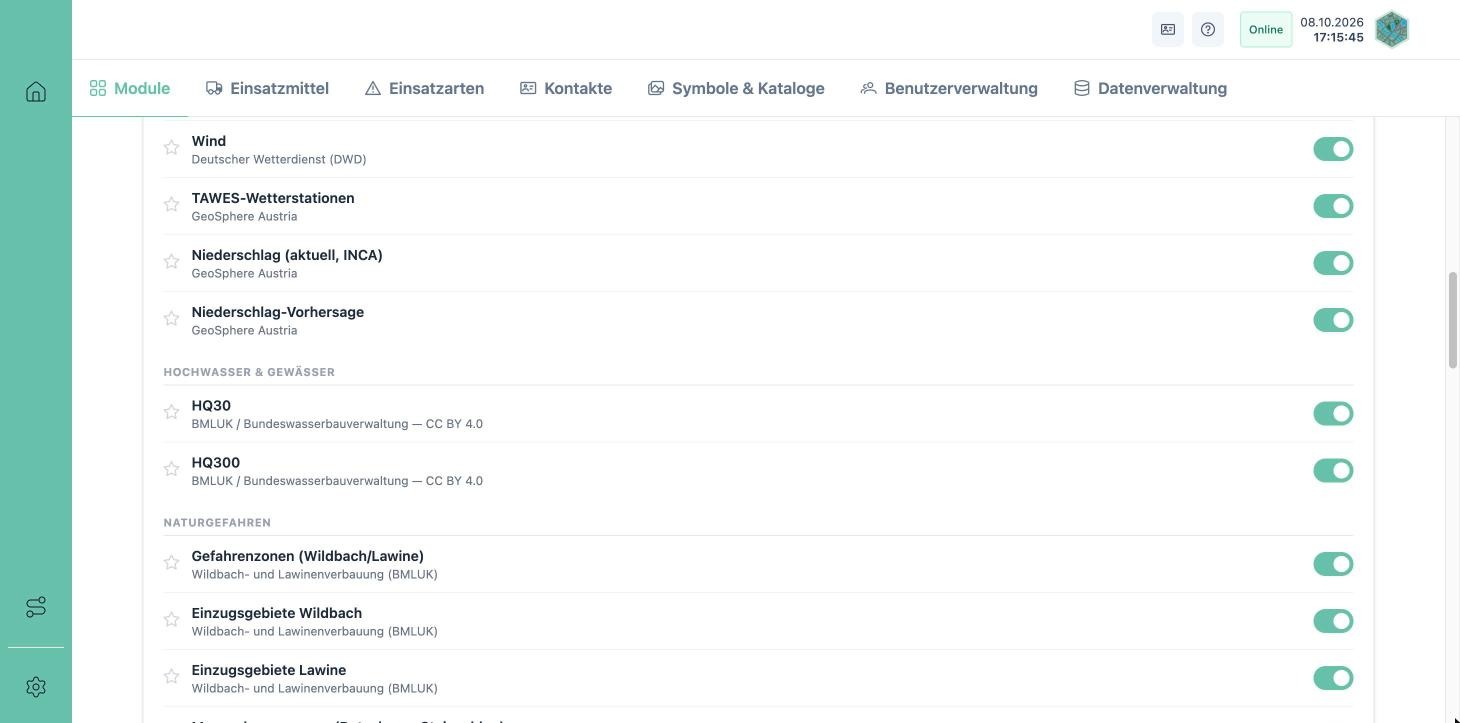
Abschnitt mit dem Titel „Funktionskarten“Fachkarten wie Wetterwarnungen, Niederschlag, Pegelstände, Hochwasser-Anschlaglinien (HQ), Naturgefahren, Seveso-Betriebe, BEV-Kataster (DKM, Bauwerke) und Bevölkerung. Sie stehen in jeder Lage im Reiter Karten zur Verfügung.
- Suchen filtert nach Karte oder Quelle, z. B.
HQ. - Der Schalter blendet eine Karte in allen Lagen ein oder aus.
- Der Stern macht eine Karte zum Favoriten – höchstens 5. Favoriten stehen direkt in der Seitenleiste der Karte. Für Hochwasserlagen eignen sich zum Beispiel Warnungen, Niederschlag, Pegel und HQ100.
Eigene Karte (WMS) einbinden:
- + Dienst hinzufügen, die URL eintragen, z. B.
https://data.wien.gv.at/daten/wms. - Dienst prüfen – bei großen Diensten dauert das bis zu 30 Sekunden. kkmOS probiert WMS 1.3.0 und 1.1.1.
- Layer suchen und ankreuzen (z. B.
hydrant), die Quellenangabe prüfen, Auswahl übernehmen. - Nach dem Prüfbericht Karte(n) anlegen. Die Karte erscheint unter „Weitere Karten“ mit dem Kennzeichen EIGEN; Entfernen bindet sie wieder aus.
OGC-Schnittstelle (Export)
Abschnitt mit dem Titel „OGC-Schnittstelle (Export)“Hauptschalter, Basis-URL zum Kopieren und die Liste aller Zugänge: aktive oben, Widerrufen (n) als Block darunter. Widerrufene Zugänge lassen sich endgültig löschen. Die Positivliste der ausgegebenen Felder steht daneben. Anlegen von Zugängen: siehe OGC-Schnittstelle.
Einsatzmittel
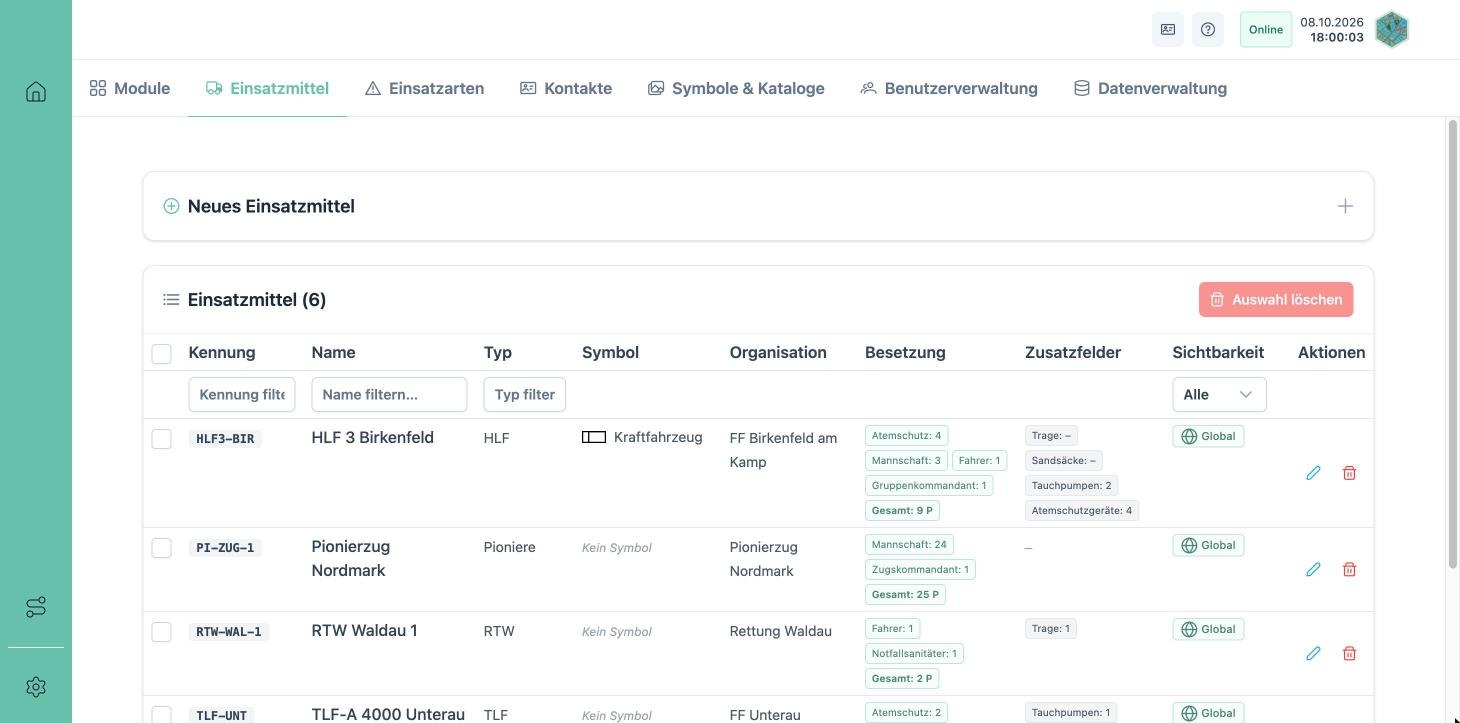
Abschnitt mit dem Titel „Einsatzmittel“Stammdaten aller Fahrzeuge, Geräte und Einheiten mit Besetzung, Zusatzfeldern, Symbol, Sichtbarkeit und Organisation. Ausführlich beschrieben unter Einsatzmittel & Kräfte › Stammdaten.
Einsatzarten
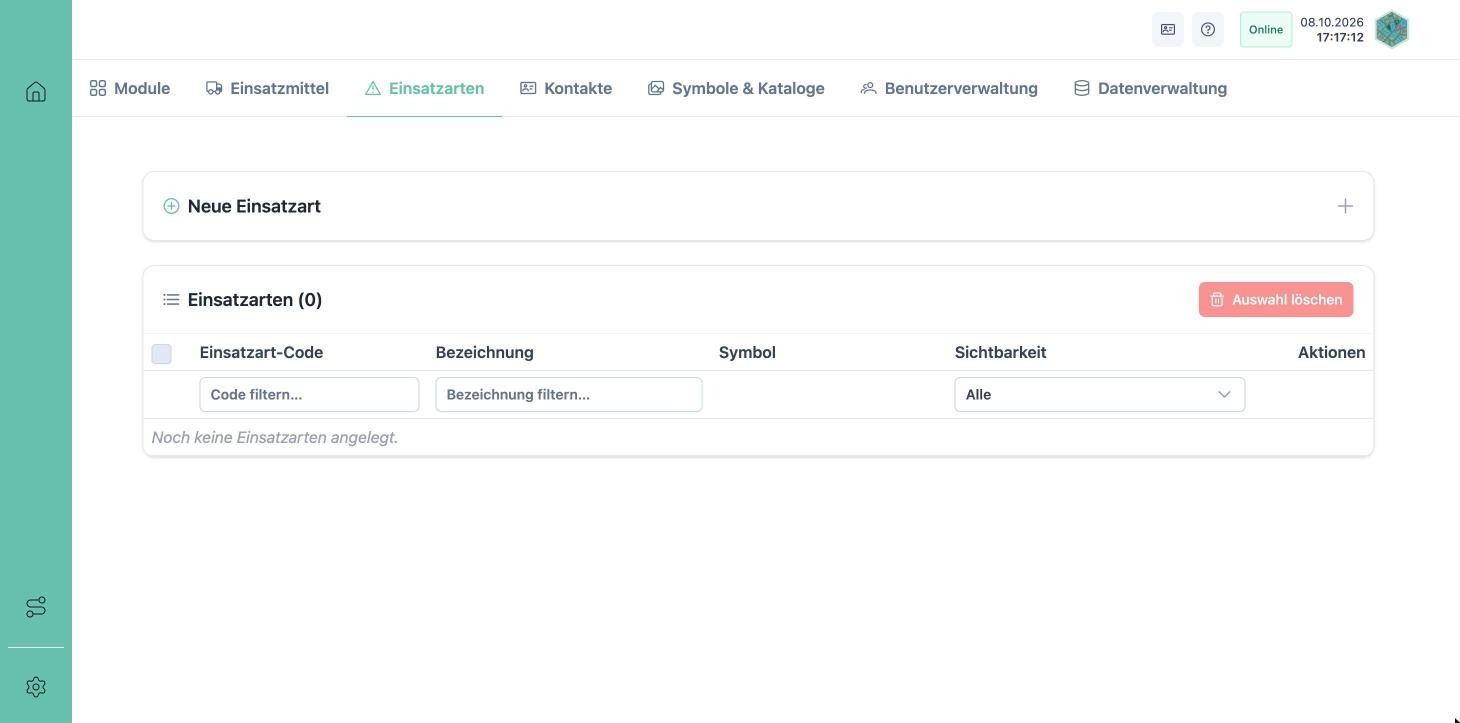
Abschnitt mit dem Titel „Einsatzarten“Nur für Administratoren. Einsatzarten übersetzen die Typ-Codes einer Leitstellen-Schnittstelle in eine Bezeichnung und ein Symbol auf der Karte. Sie werden nur gebraucht, wenn eine Schnittstelle Einsätze liefert.
- Neue Einsatzart aufklappen, Code (z. B.
T-HW-PUMP), Bezeichnung („Hochwasser – Keller auspumpen“) und Symbol (z. B.Überflutung) eintragen, optional Sichtbar für. - Hinzufügen. Stift bearbeitet (auch den Code), Papierkorb löscht einzeln, Auswahl löschen mehrere.
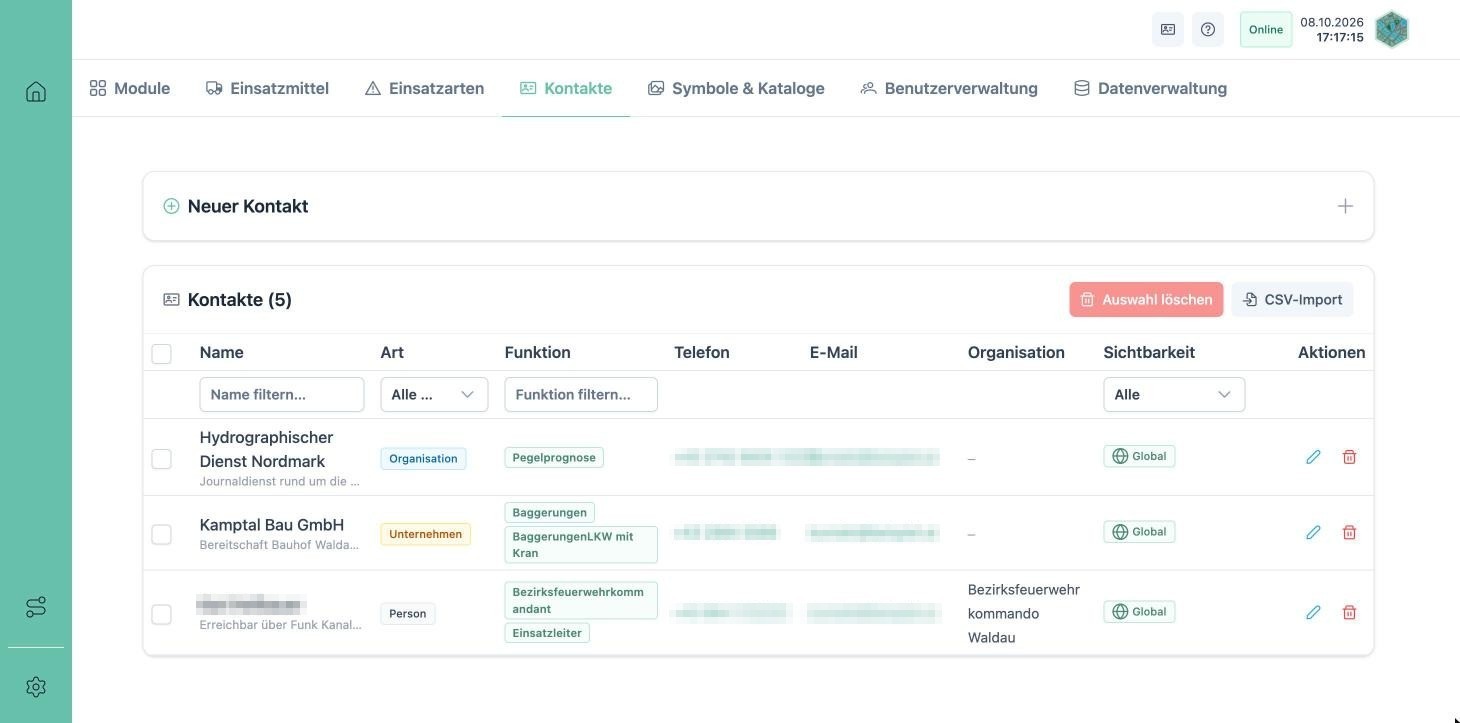
Die Kontakte sind das gemeinsame Telefonbuch aller Lagen. Sie erscheinen im Kontakte-Dialog der Kopfzeile, im Dashboard, in der Fußzeile beim Druck und als #-Verknüpfung. Jeder Benutzer ist automatisch ein Kontakt.
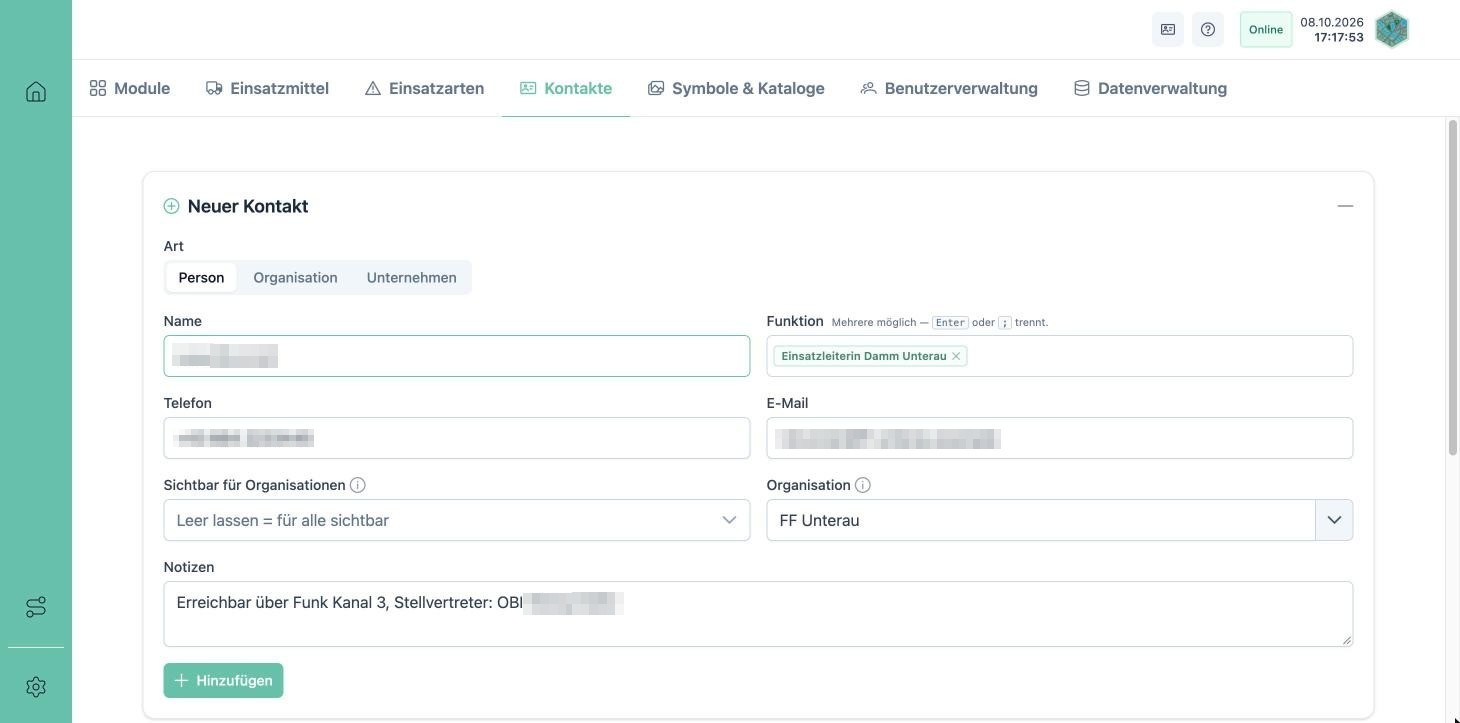
- Oben die Art wählen: Person, Organisation oder Unternehmen (Unternehmen stehen als Fremdkräfte in der Kräfte-Erfassung bereit).
- Felder ausfüllen – nur der Name ist Pflicht. Funktionen tippen und mit Enter bestätigen (Chips, z. B. „Bezirksfeuerwehrkommandant“). Organisation ist die fachliche Zugehörigkeit, Sichtbar für steuert, welche Ebenen den Kontakt sehen.
- Hinzufügen. Stift bearbeitet, Papierkorb löscht, Auswahl löschen mehrere.
CSV-Import: Leere Vorlage herunterladen, befüllen (Pflichtspalte Art) und mit Befüllte CSV hochladen einspielen. Der Bericht nennt mögliche Dubletten (gleiche E-Mail oder gleicher Name); angelegt wird trotzdem alles, die Pflege bleibt beim Anwender.
Symbole & Kataloge
Abschnitt mit dem Titel „Symbole & Kataloge“Katalog anlegen
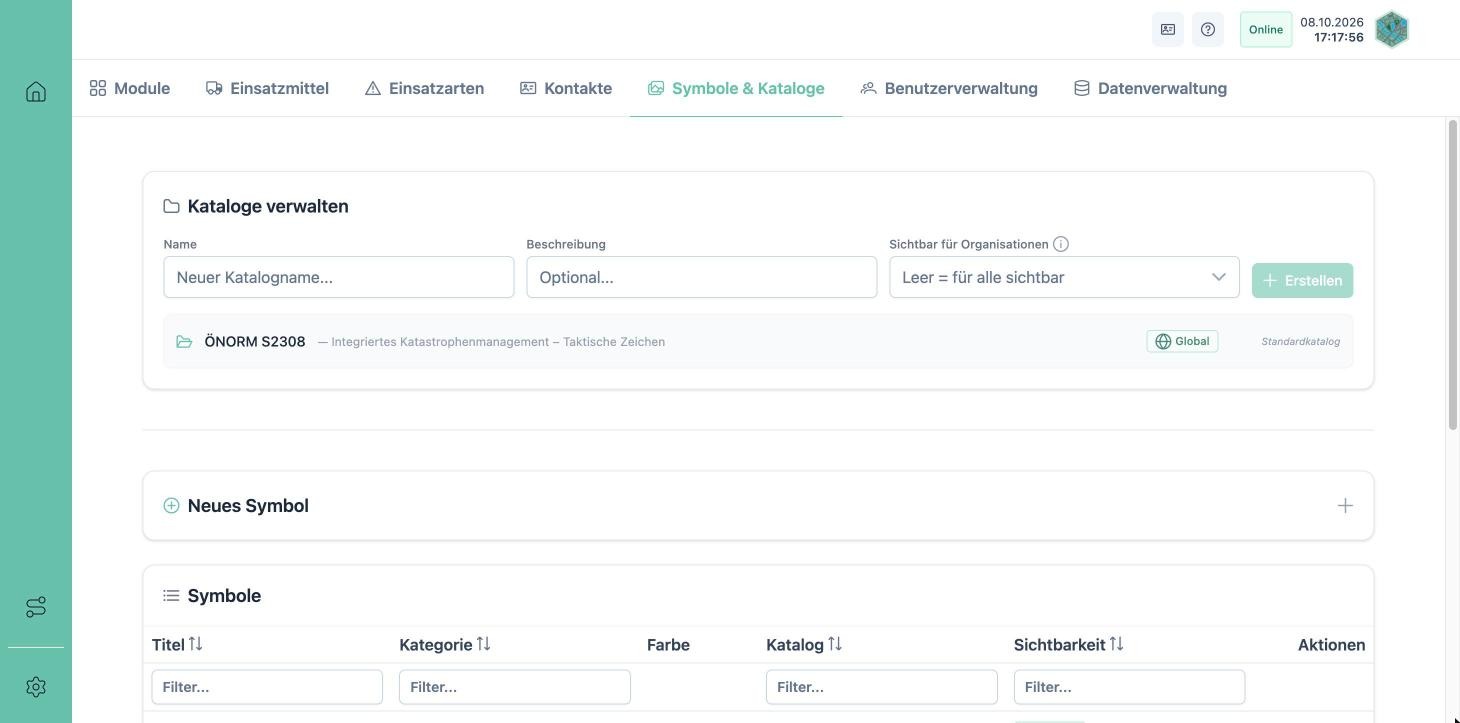
Abschnitt mit dem Titel „Katalog anlegen“Name (z. B. Nordmark Hochwasser), Beschreibung und Sichtbar für eintragen, Erstellen. Der Standardkatalog ÖNORM S2308 ist für alle sichtbar und kann nicht gelöscht werden.
Eigenes Symbol
Abschnitt mit dem Titel „Eigenes Symbol“- Neues Symbol aufklappen und den Katalog anklicken.
- Titel (z. B.
Sandsackdamm), Kategorie und Textfarbe wählen. - Das Bild hineinziehen oder mit Bild auswählen hochladen – ideal ein PNG mit Transparenz und mindestens 256 × 256 px.
- Unter Beschriftungsfelder festlegen, welche Positionen das Symbol anbietet (links Bezeichnung, rechts Herkunft, oben Größe, unten Zusatztext, Mitte Kurzbeschriftung) und die Offsets anpassen. Die Kartenvorschau zeigt das Ergebnis sofort.
- Hochladen.
Die Bestandsliste filtert nach Titel, Kategorie, Katalog und Sichtbarkeit; der Stift bearbeitet ein Symbol, Bild ersetzen tauscht die Grafik.
Datenverwaltung
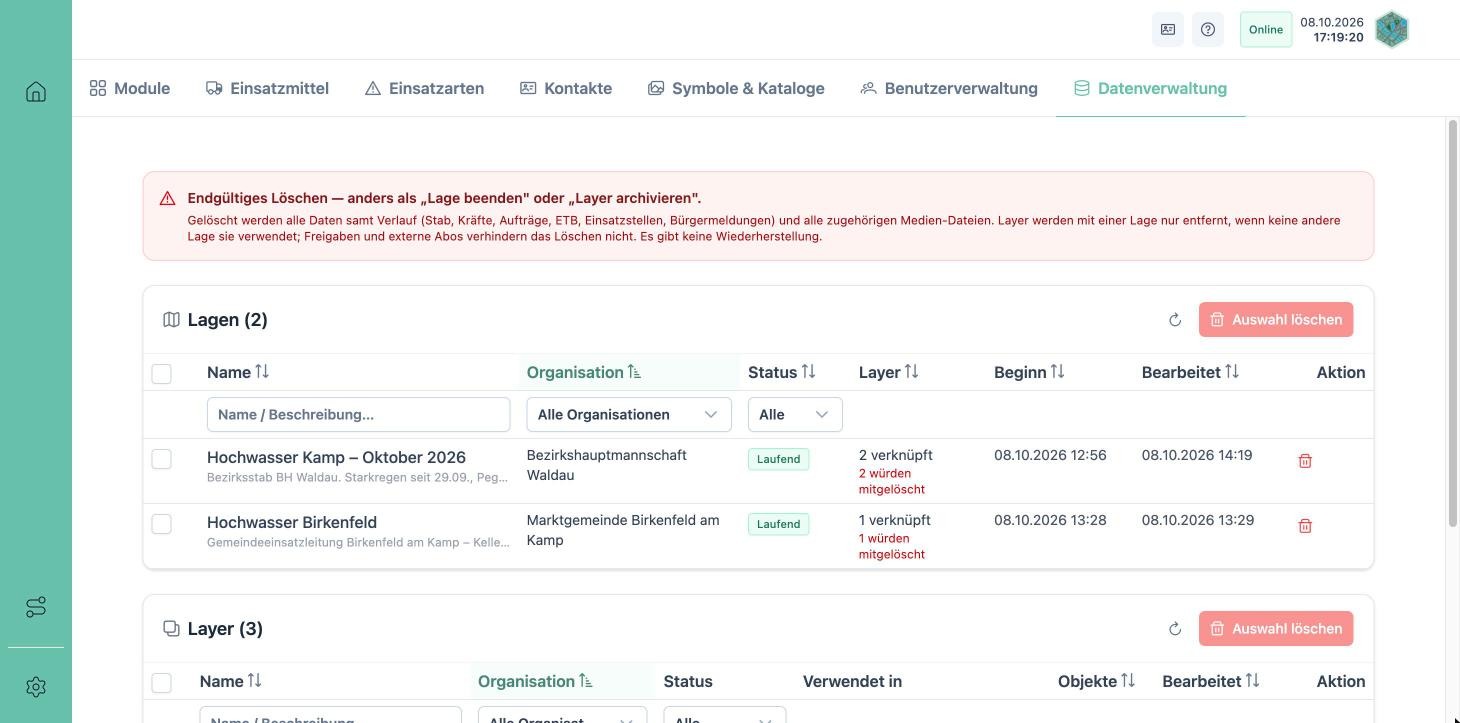
Abschnitt mit dem Titel „Datenverwaltung“Nur für Administratoren. Hier wird endgültig gelöscht – anders als „Lage beenden“ oder „Layer archivieren“ gibt es keine Wiederherstellung.
- Oben stehen die Lagen, darunter die Layer, beide mit Filter nach Name, Organisation und Status.
- Die Spalte Layer zeigt je Lage „n verknüpft / n würden mitgelöscht“ – mitgelöscht werden nur Layer, die keine andere Lage verwendet.
- Papierkorb klicken; der Dialog nennt die Lage und die Zahl der mitgelöschten Layer. Endgültig löschen bestätigt. Mehrere Einträge: Checkboxen und Auswahl löschen.