
Timeline
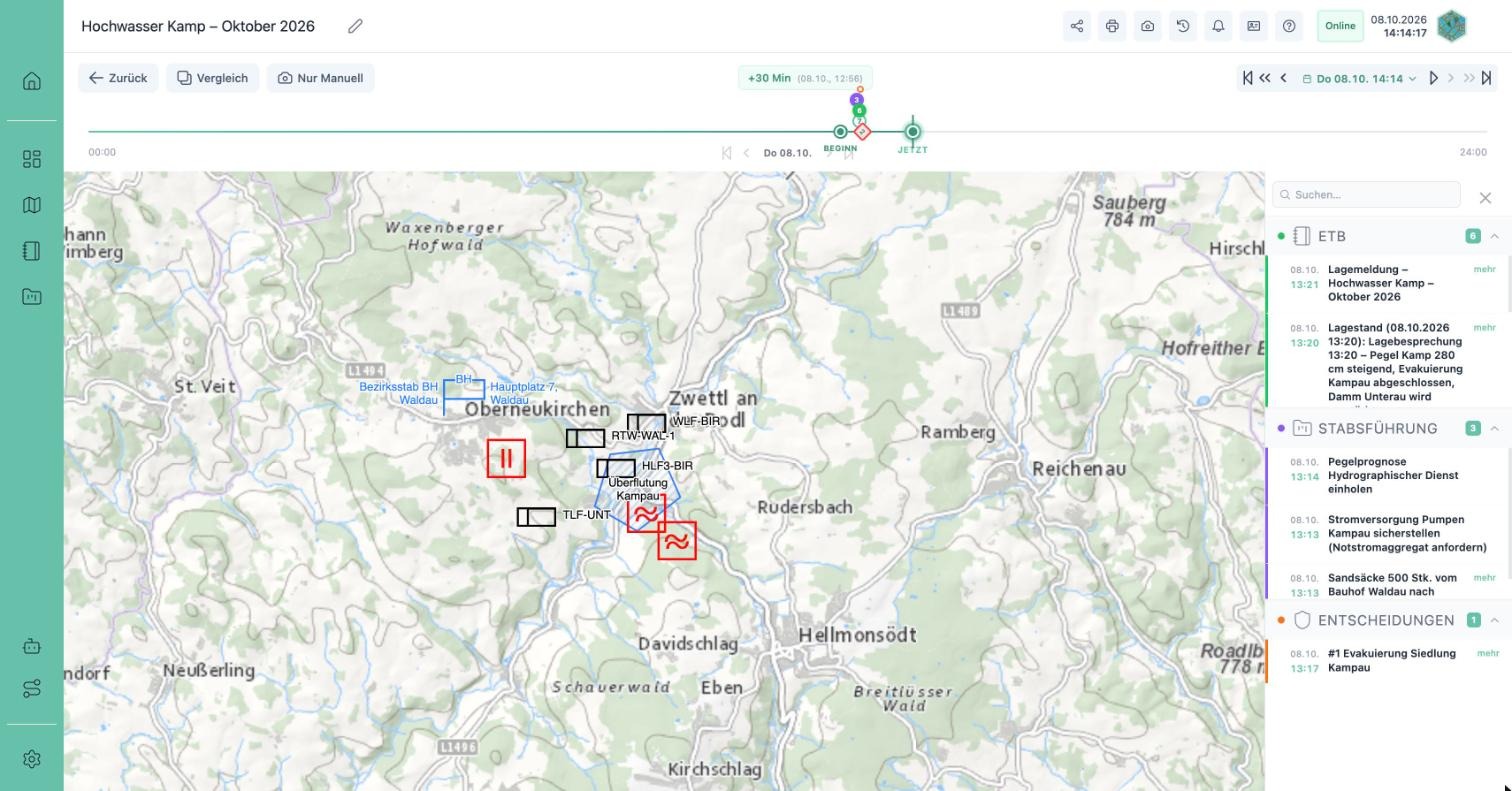
Die Timeline rekonstruiert den Einsatzverlauf. Sie öffnen sie über das Timeline-Symbol in der Kopfzeile der Lagekarte.
- Oben liegt die Tagesleiste von 00 bis 24 Uhr mit allen Ereignissen. Rote Punkte sind festgehaltene Lagestände und Snapshots; beim Hovern erscheint der Kommentar. Über den Kalender wechseln Sie zwischen Tagen.
- Die Karte zeigt den Stand zum gewählten Zeitpunkt – Kartenobjekte, Einsatzmittel und Einsatzstellen so, wie sie damals waren.
- Rechts stehen die Ereignisse nach ETB, Stabsführung und Entscheidungen, mit Suche.
- Nur Manuell blendet die Systemereignisse (z. B. „Objekt verschoben“) aus.
Wiedergabe
Abschnitt mit dem Titel „Wiedergabe“- Play/Pause (Leertaste) spielt den Verlauf ab, wahlweise in 1×, 2×, 5× oder 10×.
- Die Sprungtasten gehen zum ersten oder letzten Ereignis, ←/→ zum vorigen oder nächsten Ereignis beziehungsweise Tag.
Vergleich
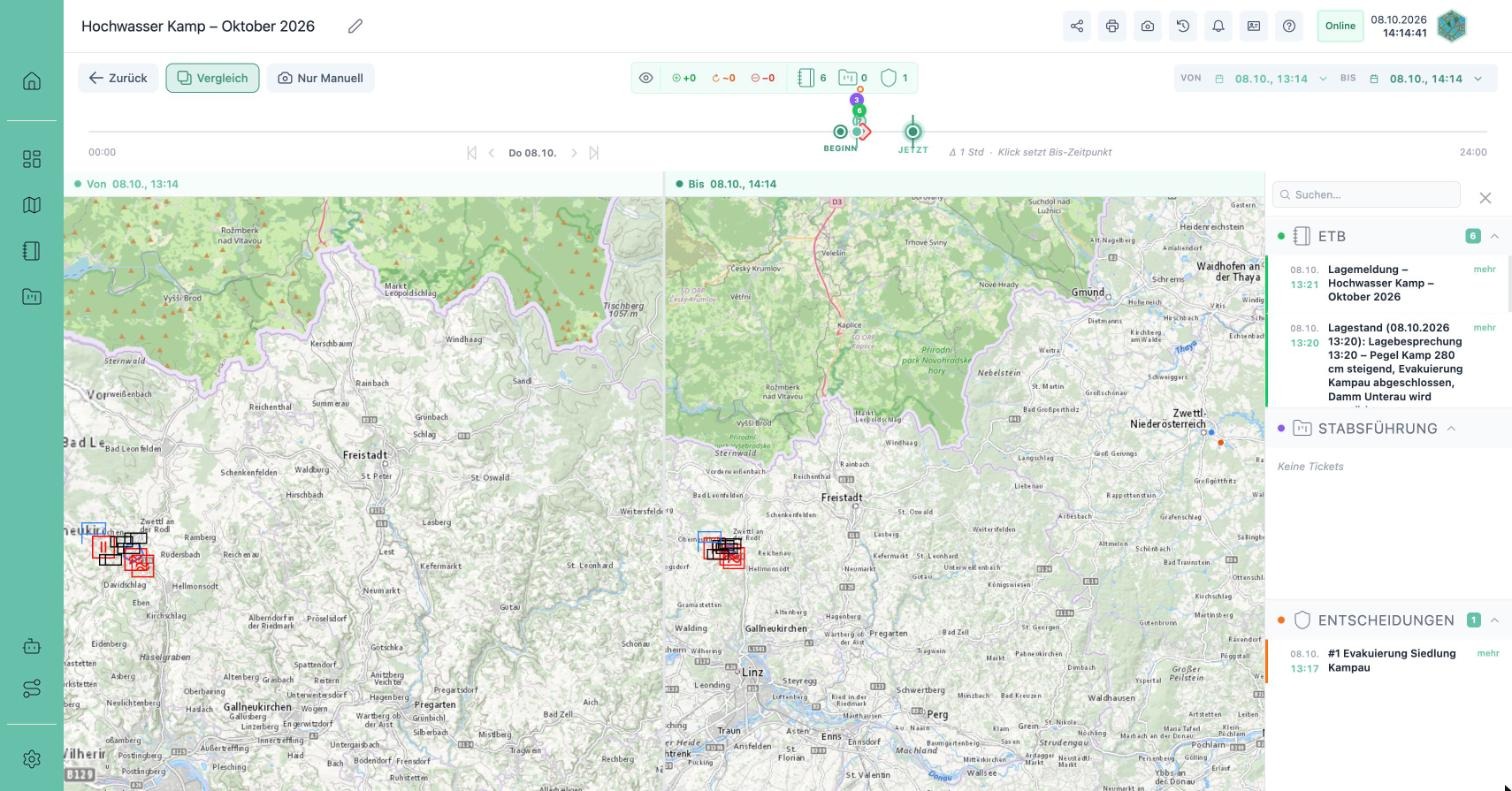
Abschnitt mit dem Titel „Vergleich“Der Vergleich stellt zwei Zeitpunkte gegenüber:
- Es erscheinen zwei Karten, Von und Bis.
- Unterschiede sind als neu, geändert oder entfernt markiert, dazu gibt es Zähler je Bereich (Objekte, ETB, Stabsführung, Entscheidungen).
- Shift + Klick auf der Tagesleiste setzt den „Von“-Zeitpunkt.
Timeline drucken
Abschnitt mit dem Titel „Timeline drucken“Über das Druckmenü lässt sich die Timeline als PDF ausgeben – inklusive Karten-Snapshots, ETB-Einträgen, Tickets und FORDEC-Entscheidungen; optional nur mit manuellen Einträgen. Siehe Drucken.
Tastenkürzel
Abschnitt mit dem Titel „Tastenkürzel“| Taste | Funktion |
|---|---|
| Leertaste | Wiedergabe starten/pausieren |
| ← / → | Voriges / nächstes Ereignis bzw. Tag |
| ↑ / ↓ | Einträge am selben Zeitpunkt |
| Shift + Klick | Im Vergleich den „Von“-Zeitpunkt setzen |