
Lagekarte
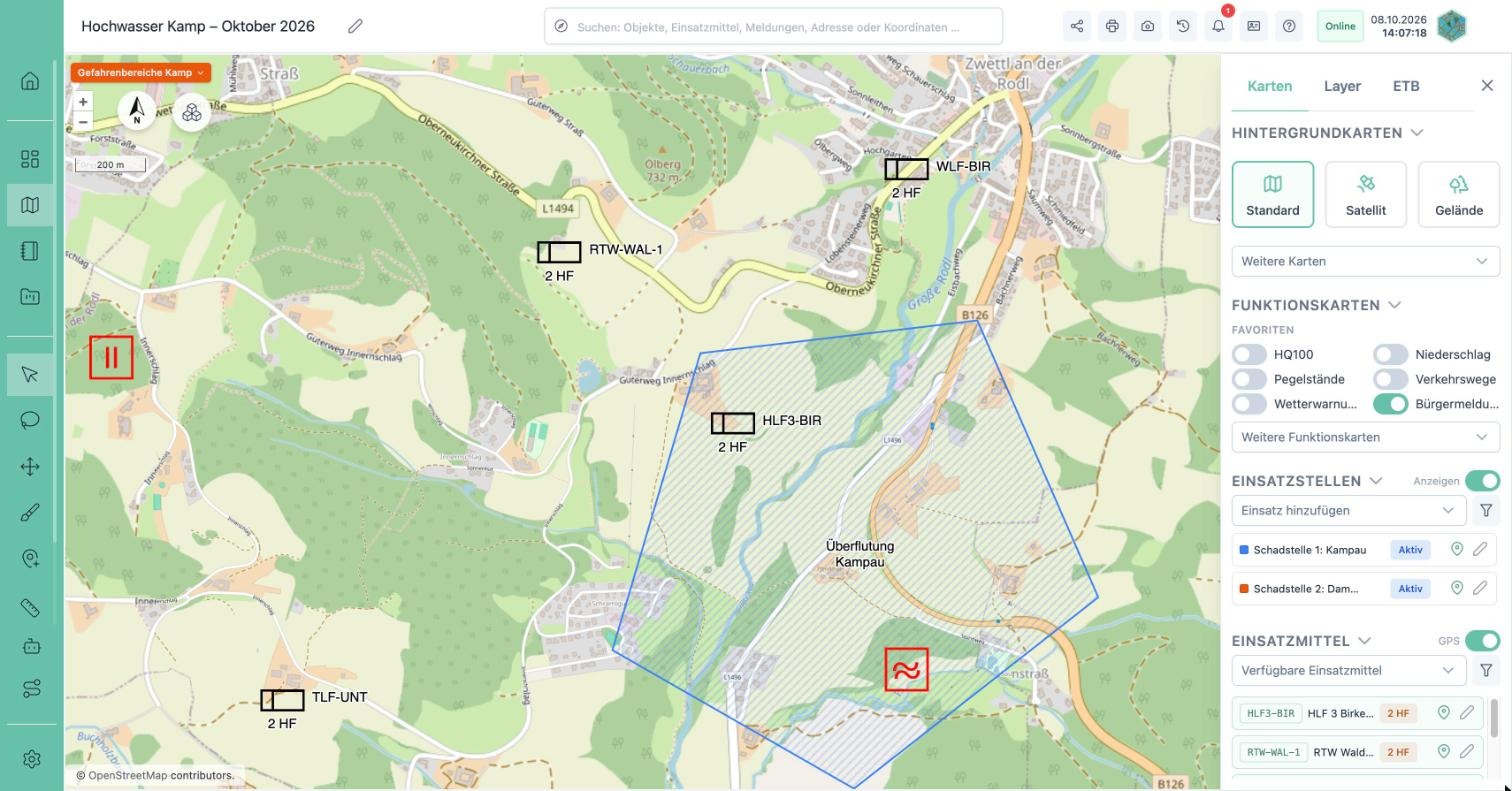
Die Lagekarte ist das grafische Lagebild. Sie öffnen sie über Home oder das Kartensymbol in der linken Menüleiste.
- Linke Werkzeugleiste: Auswählen, Lasso, Verschieben, Löschen, Rückgängig, Objekt zeichnen, Symbol platzieren, Messen.
- Rechte Seitenleiste: die Reiter Karten, Layer und ETB.
- Kopfzeile: Titel der Lage, Suche sowie die Knöpfe Layer teilen/einfügen, Drucken, Lage festhalten, Timeline, Meldungen (Glocke), Kontakte und Hilfe.
- Karte: oben links der Chip des aktiven Layers, unten links das Vorschau-Panel beim Hovern, unten die Auswahlleiste, sobald Objekte markiert sind.
Kopfzeile
Abschnitt mit dem Titel „Kopfzeile“Titel und Lage-Details
Abschnitt mit dem Titel „Titel und Lage-Details“Der Titel lässt sich direkt im Kopf ändern. Der Stift öffnet das Popover Lage-Details mit Titel, Beschreibung, Beginndatum und dem Knopf Lage beenden. Nur die besitzende Ebene darf das.
Die Suche findet Adressen, Kartenobjekte, Einsatzmittel und Meldungen in einem Feld:
- Adresstreffer haben die Knöpfe Punkt und Symbol, die sofort ein Objekt an dieser Stelle setzen.
- Mit ↑/↓ wählen, mit Enter hinzoomen.
#am Anfang sucht nur Objekte der Lage.- Das Kompass-Symbol zeigt den eigenen Standort als blauen Punkt, der mitwandert, bis Sie erneut klicken.
Knöpfe rechts
Abschnitt mit dem Titel „Knöpfe rechts“| Knopf | Funktion |
|---|---|
| Layer teilen/einfügen | Freigaben des aktiven Layers (intern, extern, öffentlich) und Einfügen fremder Layer per Token, siehe Lageübergreifend. |
| Karte drucken, Gesamte Lage drucken, Lagemeldung drucken, siehe Drucken. | |
| Lage festhalten | Lagestand, Lagemeldung oder Snapshot, siehe unten. |
| Timeline | Einsatzverlauf abspielen und vergleichen, siehe Timeline. |
| Meldungen (Glocke) | Neue Bürger- und Stabsmeldungen mit Zähler, siehe unten. |
| Kontakte | Das gemeinsame Telefonbuch; die Suche findet auch Funktionen und Notizen. |
| Hilfe | Schnellhilfe und Tastenkürzel der aktuellen Seite. |
Reiter Karten
Abschnitt mit dem Titel „Reiter Karten“Hintergrundkarten
Abschnitt mit dem Titel „Hintergrundkarten“Standard, Satellit, Gelände oder Weitere Karten. Ein Set an Open-Source-Karten wird von
kkmOS bereitgestellt.
Funktionskarten
Abschnitt mit dem Titel „Funktionskarten“Fachkarten, die über die Hintergrundkarte gelegt werden (Mehrfachauswahl): Wetterwarnungen, Niederschlag, Pegelstände, Hochwasser-Anschlaglinien (HQ30/HQ100/HQ300), Naturgefahren, Seveso-Betriebe, BEV-Kataster, Bevölkerung und mehr. Die Favoriten sind direkt schaltbar, alle weiteren stehen unter Weitere Funktionskarten. Welche Karten verfügbar sind und welche Favoriten sind, legen Administratoren unter Einstellungen › Module fest. Quellen- und Lizenzangaben stehen in den Tooltips.
Der feste Umschalter Bürgermeldungen blendet die Marker der zugewiesenen Bürgermeldungen ein.
Einsatzstellen
Abschnitt mit dem Titel „Einsatzstellen“Listet die Einsatzstellen der Lage mit Status, Herkunft und Georeferenz. Ein Klick fokussiert das Objekt auf der Karte, der Stift öffnet den Dialog, der Pin springt zur Position. Einsatzstellen ohne Position lassen sich auf die Karte ziehen. Über Einsatz hinzufügen übernehmen Sie Einsätze aus einer Leitstellen-Schnittstelle, sofern diese eingerichtet ist.
Einsatzmittel
Abschnitt mit dem Titel „Einsatzmittel“- Unter Verfügbare Einsatzmittel die Stammdaten-Einsatzmittel anhaken, die zur Lage gehören sollen (die Kennung hilft beim Suchen).
- Auf die Karte bringen: das Einsatzmittel aus der Liste auf die Karte ziehen.
- Einsatzmittel mit Katalog-Symbol erscheinen sofort als taktisches Zeichen.
- Ohne Symbol fragt kkmOS : Taktisches Zeichen oder Punkt.
- Das Objekt landet im aktiven Layer, den der Dialog als „Ziel-Layer“ nennt.
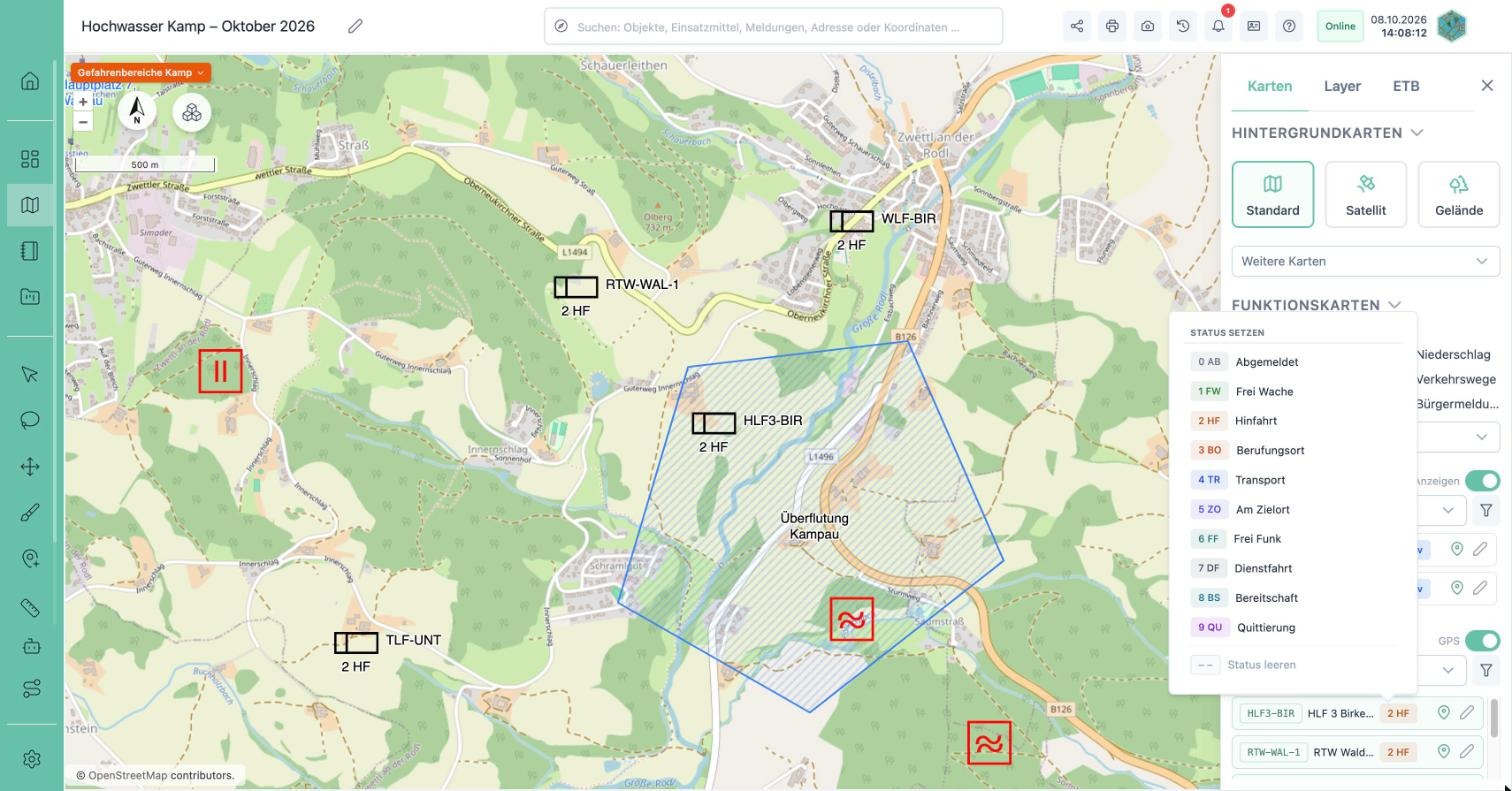
- Der Status-Chip öffnet das FMS-Menü (Status 0–9). Der Status steht unter dem Kartensymbol.
- Der Pin springt zur Position, der Stift öffnet den Einsatzmittel-Dialog.
Alles zu Zuordnung, Status, Mannschaft und Zeiten steht unter Einsatzmittel & Kräfte.
Reiter Layer
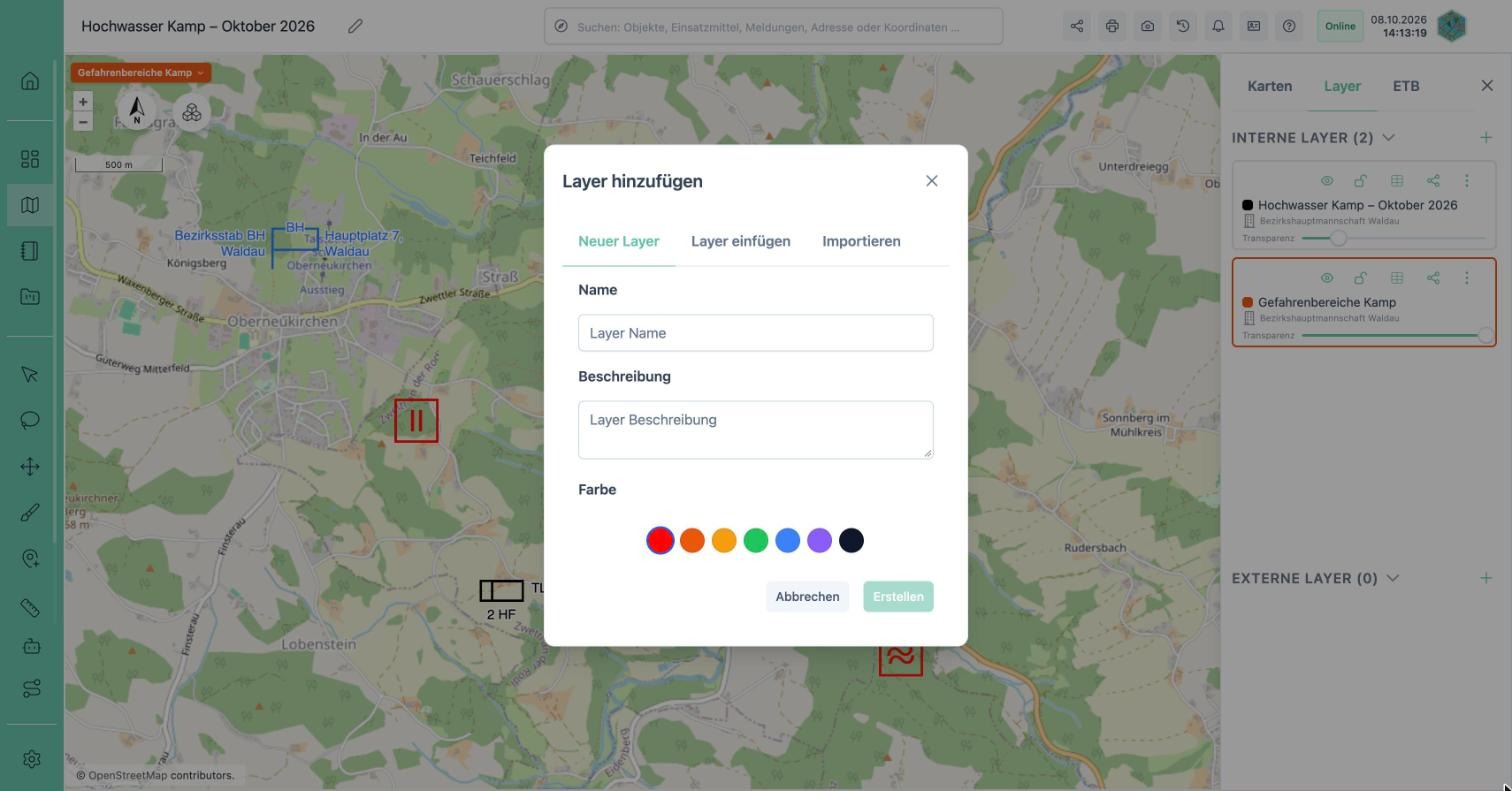
Abschnitt mit dem Titel „Reiter Layer“- + öffnet ein Menü mit Neuer Layer, Layer einfügen (Token eines fremden Layers) und Importieren (GeoJSON, KML, GPX).
- Je Layer gibt es Auge (sichtbar), Schloss (sperren), Objekttabelle, Teilen, ein Menü, einen Transparenz-Regler und die besitzende Organisation.
- Der aktive Layer ist blau umrandet und steht als Chip oben links auf der Karte. Alles Neue wird dort gezeichnet.
- Externe Layer (per Token eingebunden) werden laufend synchronisiert, sind aber nur lesbar.
Zeichnen und Symbole
Abschnitt mit dem Titel „Zeichnen und Symbole“Objekt zeichnen
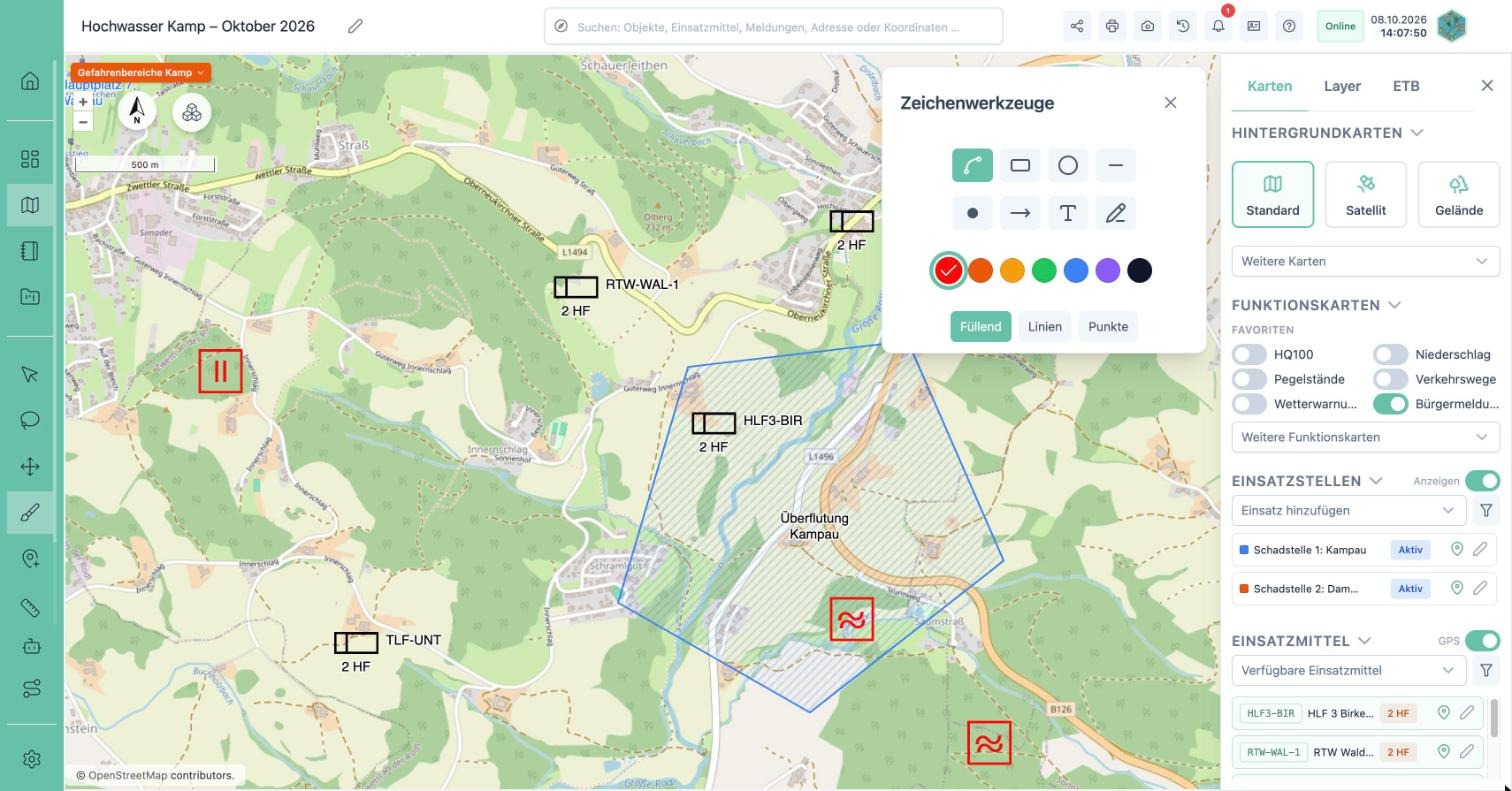
Abschnitt mit dem Titel „Objekt zeichnen“- In der Werkzeugleiste Objekt zeichnen klicken und eine Form wählen:
| Werkzeug | Beschreibung |
|---|---|
| Punkt | Einzelner Standort-Marker |
| Linie | Verbindungslinie zwischen Punkten |
| Pfeil | Gerichtete Linie für Bewegungen oder Richtungen |
| Freihand | Freies Skizzieren |
| Kreis | Kreisfläche mit Radius |
| Rechteck | Rechteckige Fläche |
| Polygon | Beliebige Fläche; Doppelklick schließt ab |
| Text | Beschriftung direkt auf der Karte |
- Eine der sieben Farben und bei Flächen eine Füllung (Füllend, Linien, Punkte) wählen; bei Linien auch die Strichstärke.
- Auf der Karte zeichnen. Esc beendet das Werkzeug.
Symbol platzieren
Abschnitt mit dem Titel „Symbol platzieren“Symbol platzieren öffnet die Symbolbibliothek. Katalog und Kategorie filtern oder direkt suchen (z. B. Überflutung), ein Symbol wählen und auf die Karte klicken – mehrfach, bis Sie den Dialog schließen. Kürzlich verwendete Symbole stehen oben.
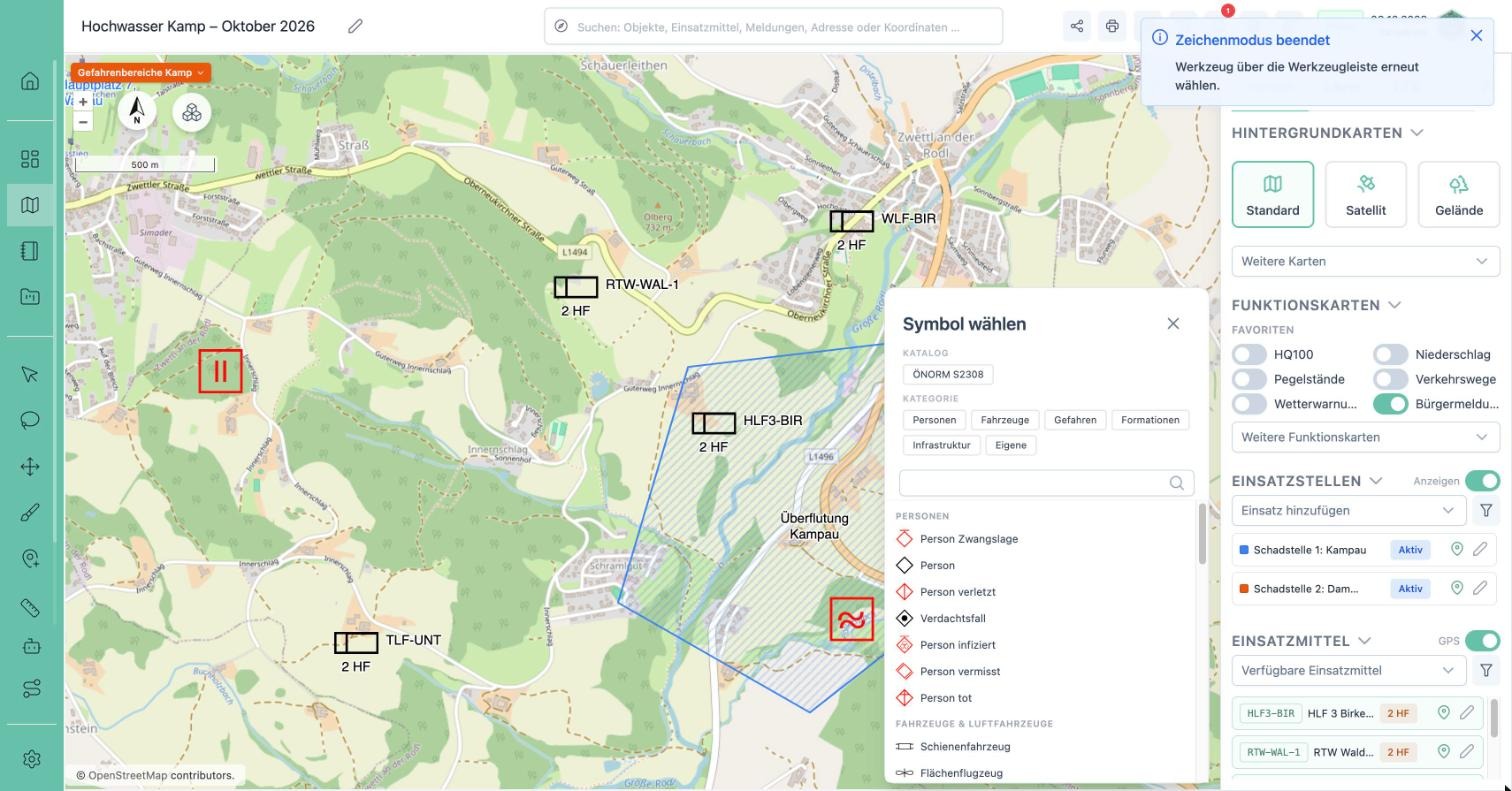
Standard ist der Katalog ÖNORM S2308; eigene Kataloge und Symbole legen Sie unter Einstellungen › Symbole an.
Eigenschaften
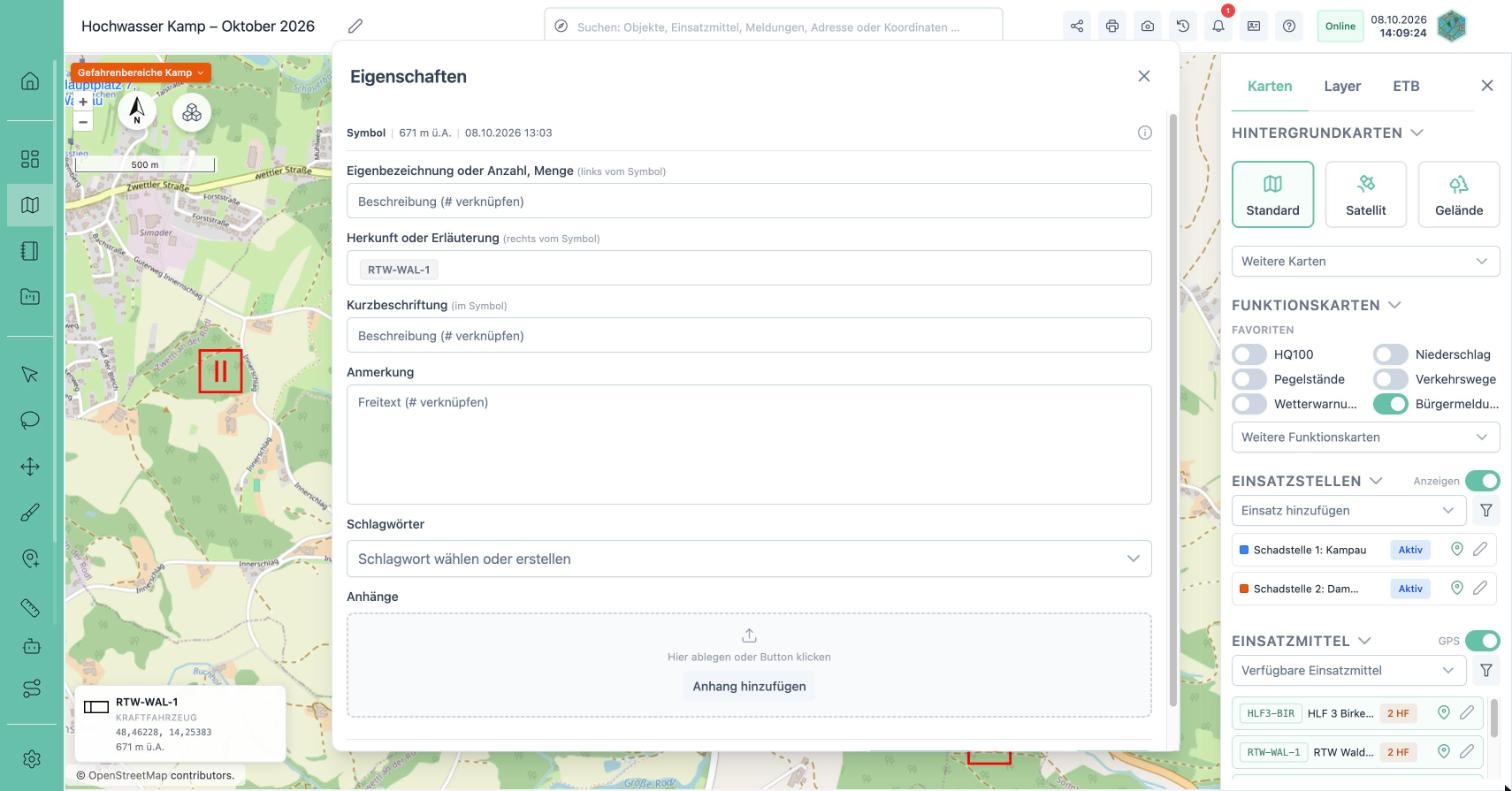
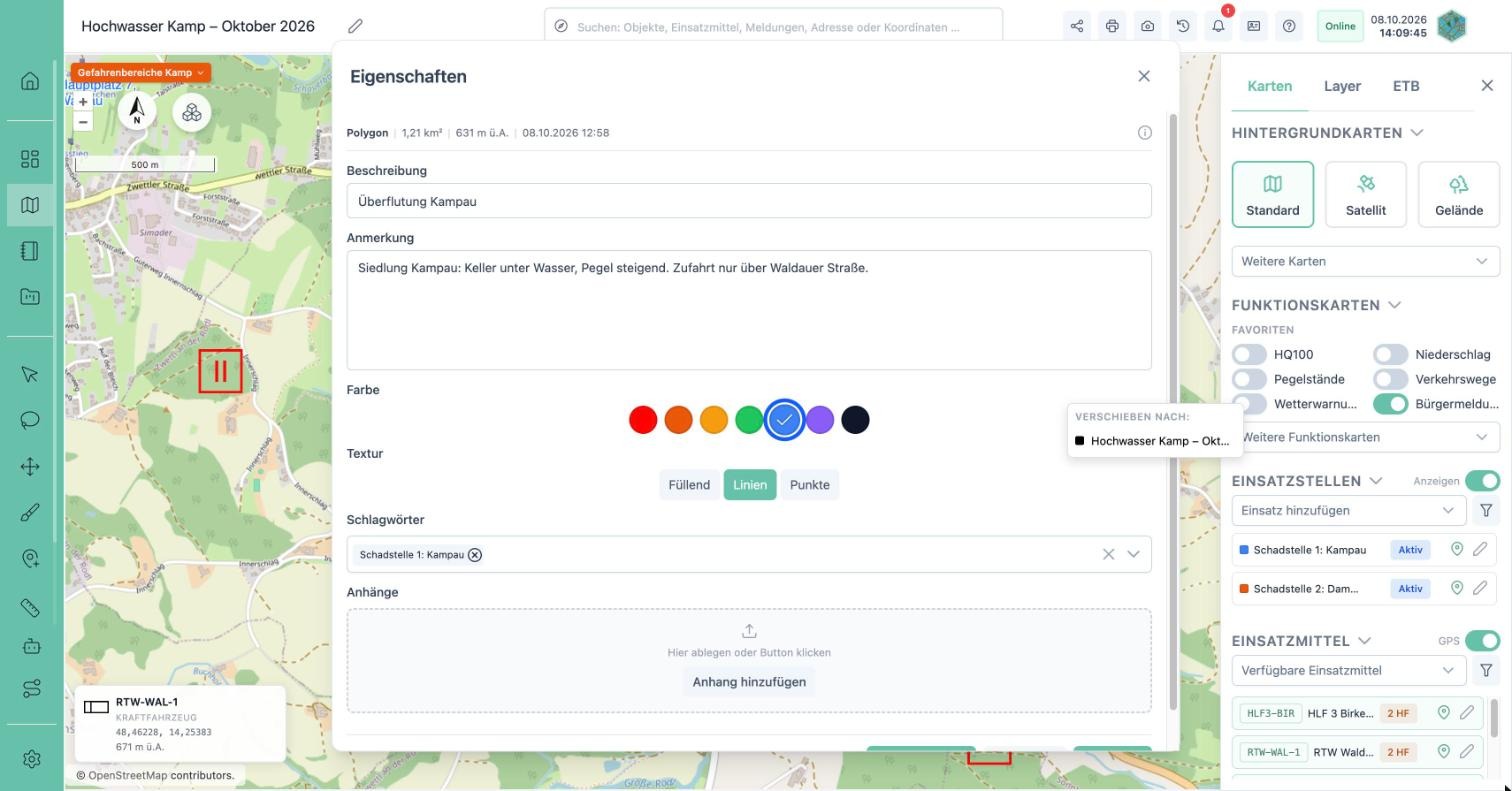
Abschnitt mit dem Titel „Eigenschaften“Doppelklick auf ein Objekt oder Eigenschaften in der Auswahlleiste öffnet den Dialog:
- Beschriftungen: bei Symbolen Eigenbezeichnung links, Herkunft rechts, Größe oben und Kurzbeschriftung im Zeichen; bei Geometrien Titel und Beschreibung.
- Anmerkung:
#verknüpft Kontakte, Einsatzmittel, Einsatzstellen oder Objekte als Chip. - Farbe, Schlagwörter, Zuordnung (auswählen oder neu anlegen), Anhänge (Fotos, Dokumente), ETB-Eintrag erstellen und Löschen.
- Geometrie-Info: Koordinaten, Länge, Fläche oder Radius und die Geländehöhe (in Österreich aus den BEV-Höhendaten).
Auswählen, Verschieben, Löschen
Abschnitt mit dem Titel „Auswählen, Verschieben, Löschen“- Auswählen (S), Lasso (L), Verschieben (M), Löschen (D) und Rückgängig (Strg/⌘+Z) stehen in der Werkzeugleiste.
- Das Lasso wählt layerübergreifend mehrere Objekte mit einer Freihandform aus.
- Die Auswahlleiste unten bietet Aufheben, Eigenschaften, Verschieben, Kopieren (in einen anderen Layer, z. B. beim Schichtwechsel) und In andere Lage.
- Beim Löschen eines Objekts, das mit einer Einsatzstelle oder einem Einsatzmittel verknüpft ist, fragt kkmOS nach, was mitgelöscht werden soll.
Messen bietet Distanz (R) und Fläche (A). Das Ergebnis zeigt Länge beziehungsweise Fläche und den Höhenunterschied und lässt sich als Linie in den aktiven Layer übernehmen.
Karte abfragen
Abschnitt mit dem Titel „Karte abfragen“Vorschau beim Hovern
Abschnitt mit dem Titel „Vorschau beim Hovern“Beim Bewegen der Maus über ein Objekt zeigt das Panel links unten Symbol, Beschriftungen, Anmerkung, Koordinaten, Höhe, Zuordnung und Bildanhänge.
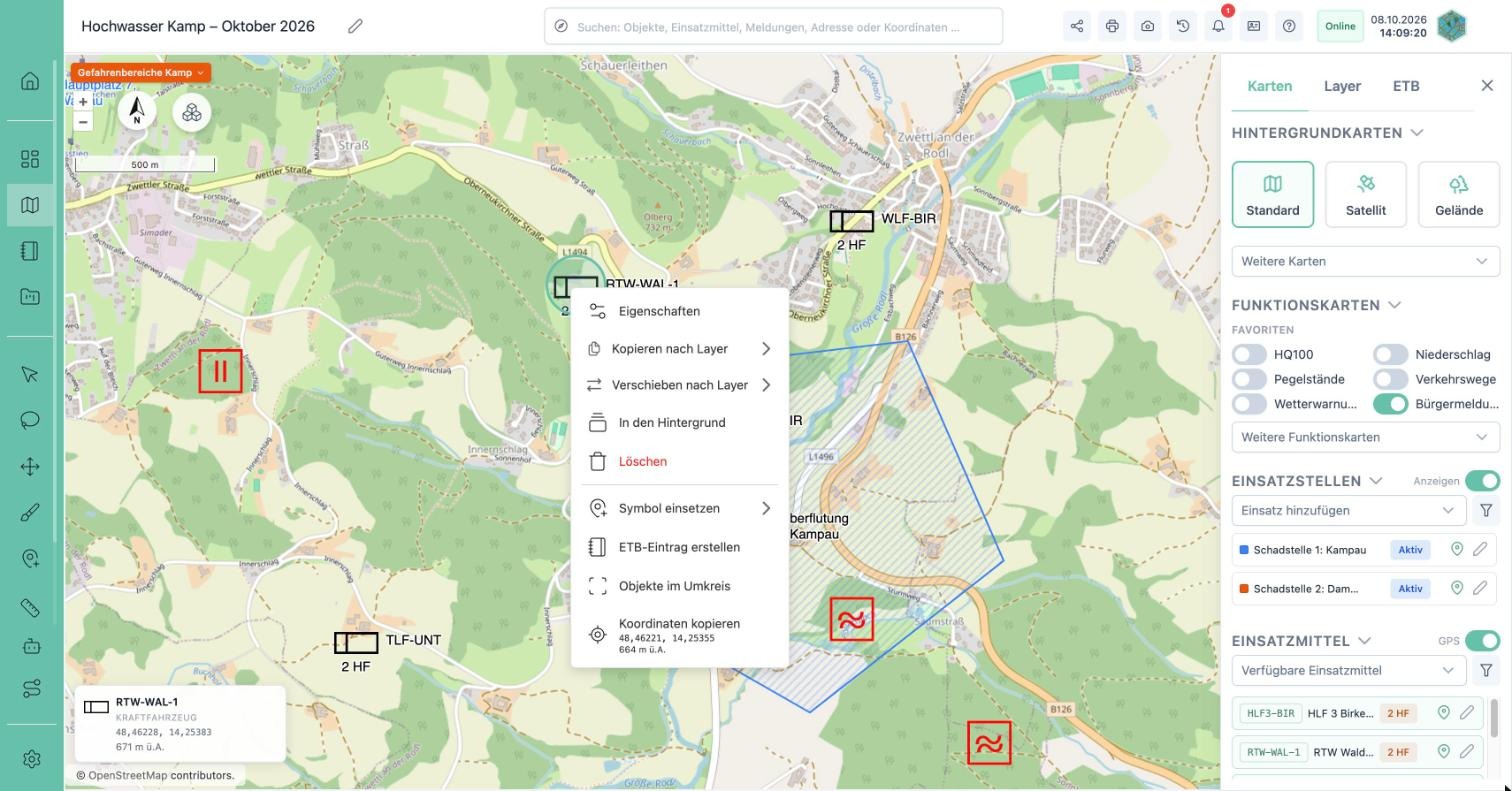
Rechtsklick-Menü
Abschnitt mit dem Titel „Rechtsklick-Menü“| Eintrag | Funktion |
|---|---|
| Symbol einsetzen | Symbol an der geklickten Stelle platzieren |
| ETB-Eintrag erstellen | Eintrag mit Georeferenz auf diese Stelle |
| Koordinaten kopieren | Koordinaten samt Höhe in die Zwischenablage |
| Objekte im Umkreis | Steckbrief des Umkreises (Start 500 m): Wetter, Bevölkerung (Zensus), Einrichtungen aus OpenStreetMap und eigene Objekte – auch als Druck |
Auf einem Objekt bietet das Menü zusätzlich Eigenschaften, Kopieren/Verschieben nach Layer, In den Hintergrund und Löschen.
Objekttabelle
Abschnitt mit dem Titel „Objekttabelle“Je Layer listet die Objekttabelle alle Objekte mit Text, Zuordnung, Geometrie und Datum, mit Summen für Anzahl, Fläche und Länge. Sie können suchen, Objekte hinzufügen, bearbeiten und als CSV exportieren. Markierungen auf der Karte werden in die Tabelle übernommen.
Lage festhalten
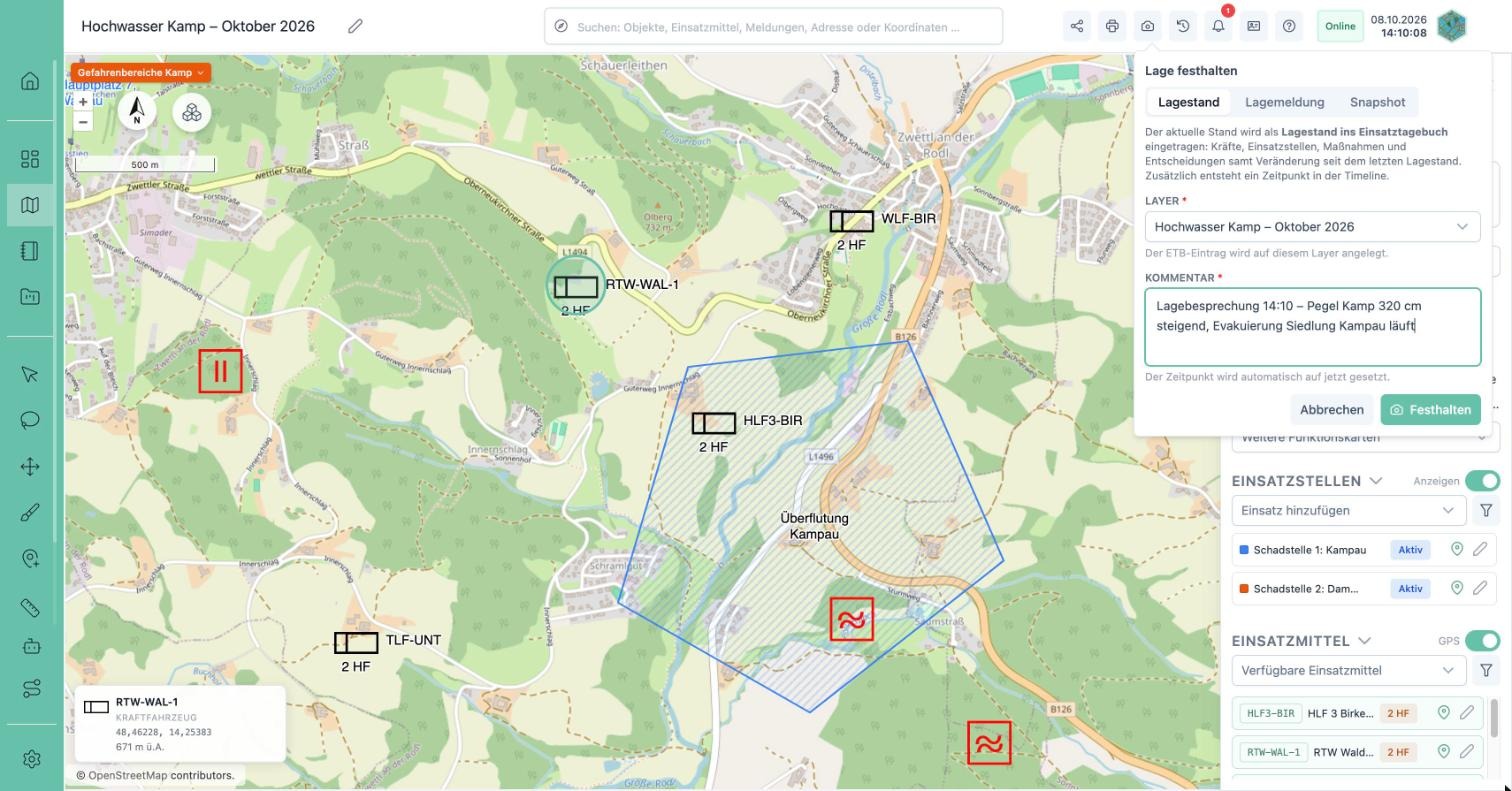
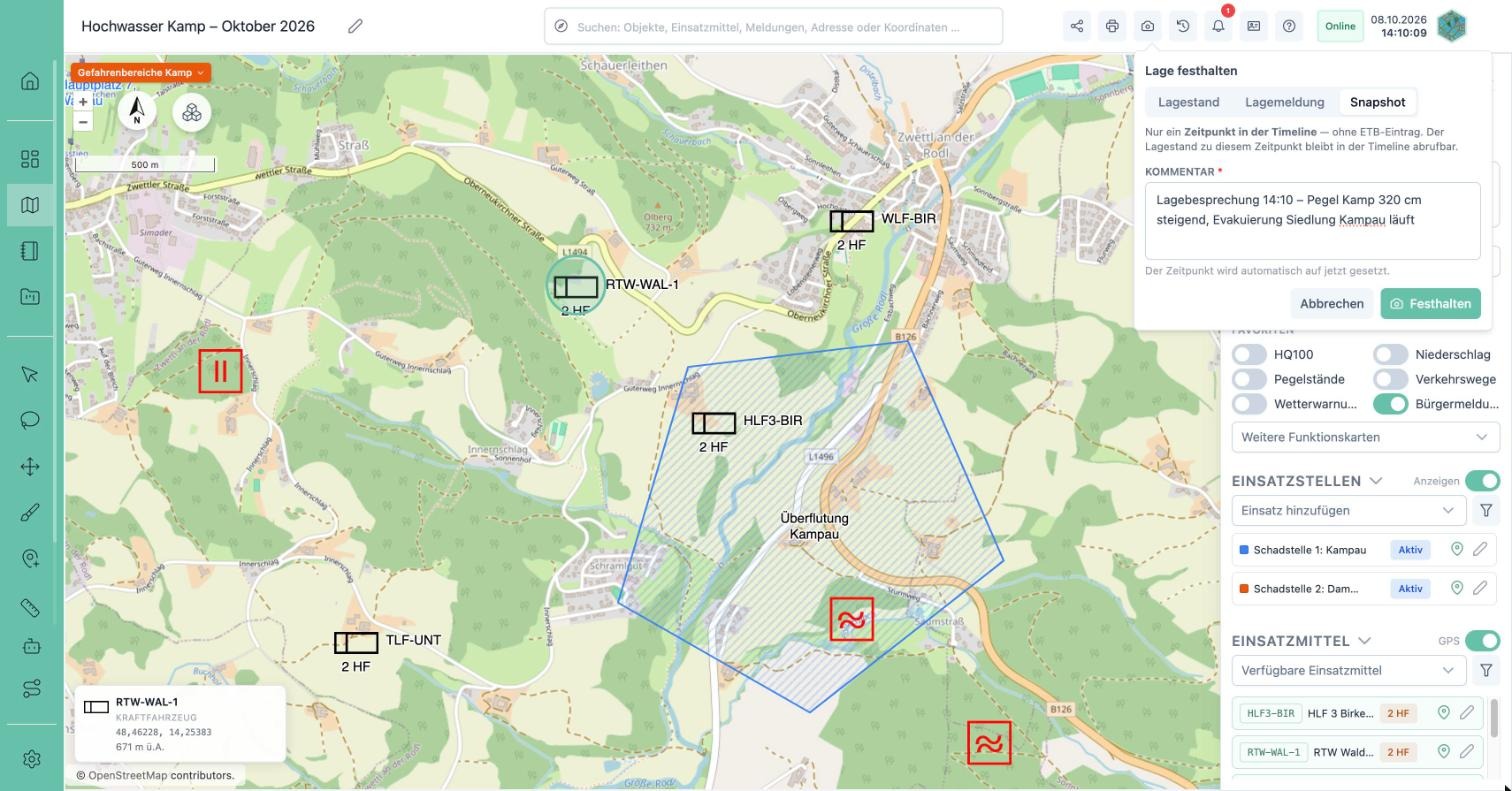
Abschnitt mit dem Titel „Lage festhalten“Das Kamera-Symbol in der Kopfzeile öffnet Lage festhalten mit drei Arten:
| Art | Was passiert |
|---|---|
| Lagestand | Layer wählen, Kommentar eintragen (z. B. „Lagebesprechung 00:15 – Pegel Kamp 320 cm steigend“), Festhalten. Im ETB entsteht ein Eintrag „Lagestand“ mit Kräften, Einsatzstellen und Maßnahmen samt Veränderung seit dem letzten Stand, dazu ein Zeitpunkt in der Timeline. |
| Lagemeldung | Formelle Meldung an Empfänger (Kontakte oder E-Mail) mit automatischer Kräfteaufstellung, Nummerierung und PDF. Details unter Drucken & Lagemeldung. |
| Snapshot | Nur ein Kommentar. Ergibt einen roten Zeitpunkt in der Timeline, ohne ETB-Eintrag. |
Glocke (Meldungen)
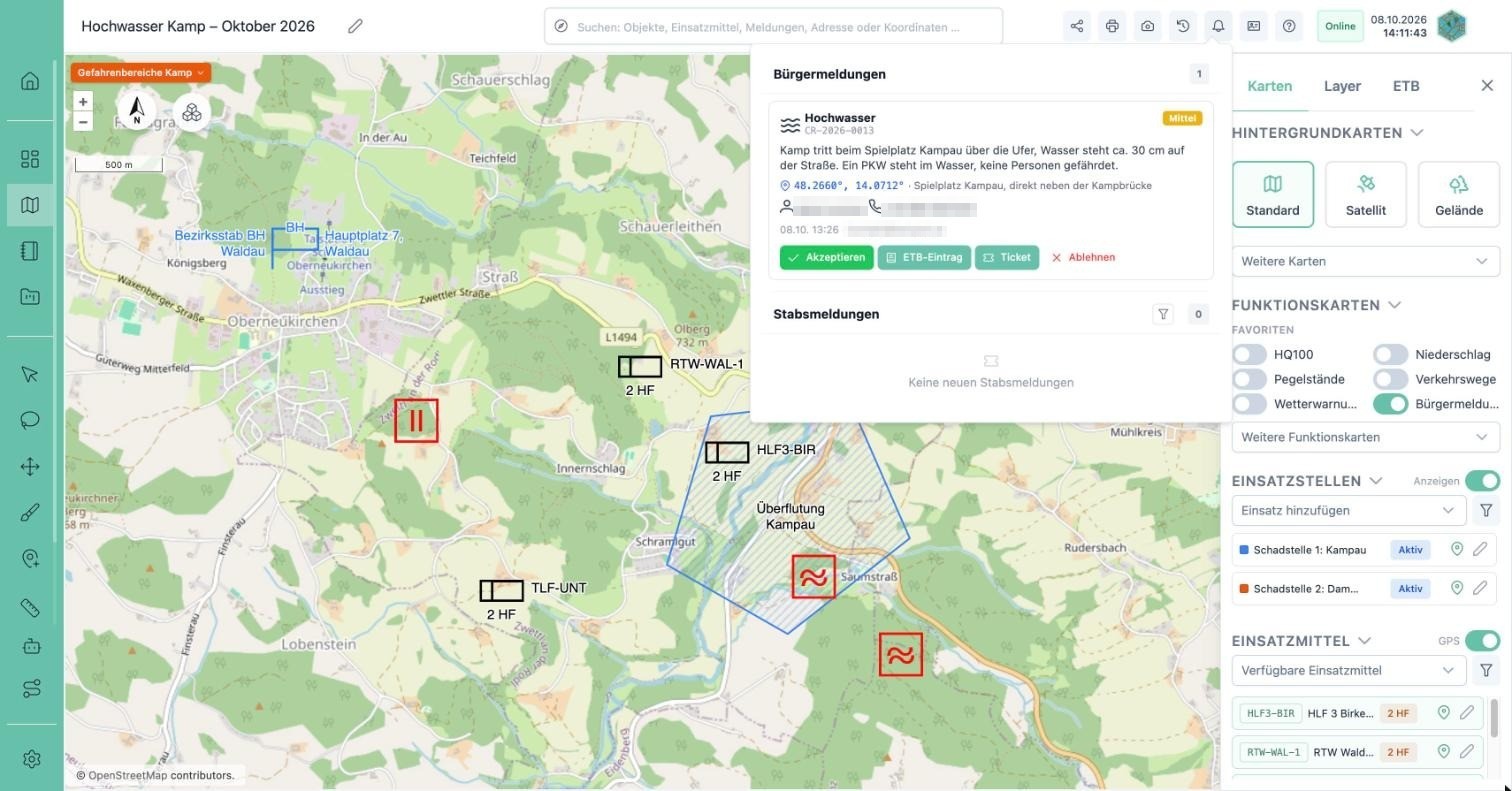
Abschnitt mit dem Titel „Glocke (Meldungen)“Neue Bürgermeldungen und Stabsmeldungen erscheinen live mit Zähler. Je Meldung stehen zur Verfügung:
- Akzeptieren – Meldung annehmen,
- ETB-Eintrag – Meldung ins Einsatztagebuch übernehmen,
- Ticket – Ticket in der Stabsführung anlegen; Titel, Beschreibung, Priorität, Melder und Georeferenz sind vorbelegt,
- Ablehnen – Meldung schließen.
Reiter ETB
Abschnitt mit dem Titel „Reiter ETB“Der Reiter ETB zeigt die Einträge der Lage direkt neben der Karte. + ETB Eintrag erstellen öffnet den vollen Dialog; die Schnellerfassung nimmt Text plus Enter und legt den Eintrag auf dem aktiven Layer an. Filter, Bearbeiten und Löschen funktionieren wie im Einsatztagebuch.
Hilfe & Tastenkürzel
Abschnitt mit dem Titel „Hilfe & Tastenkürzel“Der Hilfe-Knopf zeigt die Schnellhilfe der jeweiligen Seite. Auf der Lagekarte gelten:
| Taste | Funktion |
|---|---|
| S | Auswählen |
| M | Verschieben |
| L | Lasso-Auswahl |
| D | Löschen |
| R | Distanz messen |
| A | Fläche messen |
| Rechtsklick | Kontextmenü öffnen |
| Strg/⌘ + Z | Rückgängig |
| Esc | Werkzeug beenden |
| # | Verknüpfte Daten in der Suche laden |
Die Tastenkürzel der Timeline stehen unter Timeline.