Einsatzmittel & Kräfte
Einsatzmittel sind Fahrzeuge, Geräte und Einheiten. Ihre Stammdaten werden einmal in den Einstellungen gepflegt. In einer Lage werden sie zugeordnet, auf die Karte gezogen, mit Funkstatus geführt und in der Stärke- und Kräfteübersicht je Einsatzstelle erfasst. Alle Zahlen – Dashboard, Lagemeldung, Lagestand, Druck – kommen aus dieser einen Erfassung.
Stammdaten (Einstellungen › Einsatzmittel)
Abschnitt mit dem Titel „Stammdaten (Einstellungen › Einsatzmittel)“Nur für Administratoren. Das Formular Neues Einsatzmittel hat folgende Felder:
| Feld | Bedeutung |
|---|---|
| Name | z. B. HLF 3 Birkenfeld |
| Typ | Freitext mit Vorschlägen aus bereits verwendeten Typen (HLF, TLF, RTW …). Nach Typ wird in Tabellen gezählt und gruppiert. |
| Kennung | eindeutig, z. B. HLF3-BIR; erscheint auf Chips, in der Suche und bei #-Verknüpfungen |
| Symbol | taktisches Zeichen aus dem Katalog; ohne Symbol zeigt die Karte einen Punkt |
| Sichtbar für | Ebene(n), die das Einsatzmittel sehen; übergeordnete Ebenen sehen es automatisch mit. Leer = für alle sichtbar („Global“). |
| Organisation | fachliche Zugehörigkeit (FF Birkenfeld am Kamp, Rettung Waldau, auch Fremdorganisationen). Unabhängig von der Sichtbarkeit. |
| Besetzung | + Funktion: Funktionen mit Soll-Anzahl, z. B. Gruppenkommandant 1, Maschinist 1, Atemschutzträger 4, Mannschaft 3 |
| Zusatzfelder | + Zusatzfeld: freie Merkmale wie Atemschutzgeräte = 4 oder Sandsäcke = 800; erscheinen als Spalten in der Einsatzmittel-Tabelle |
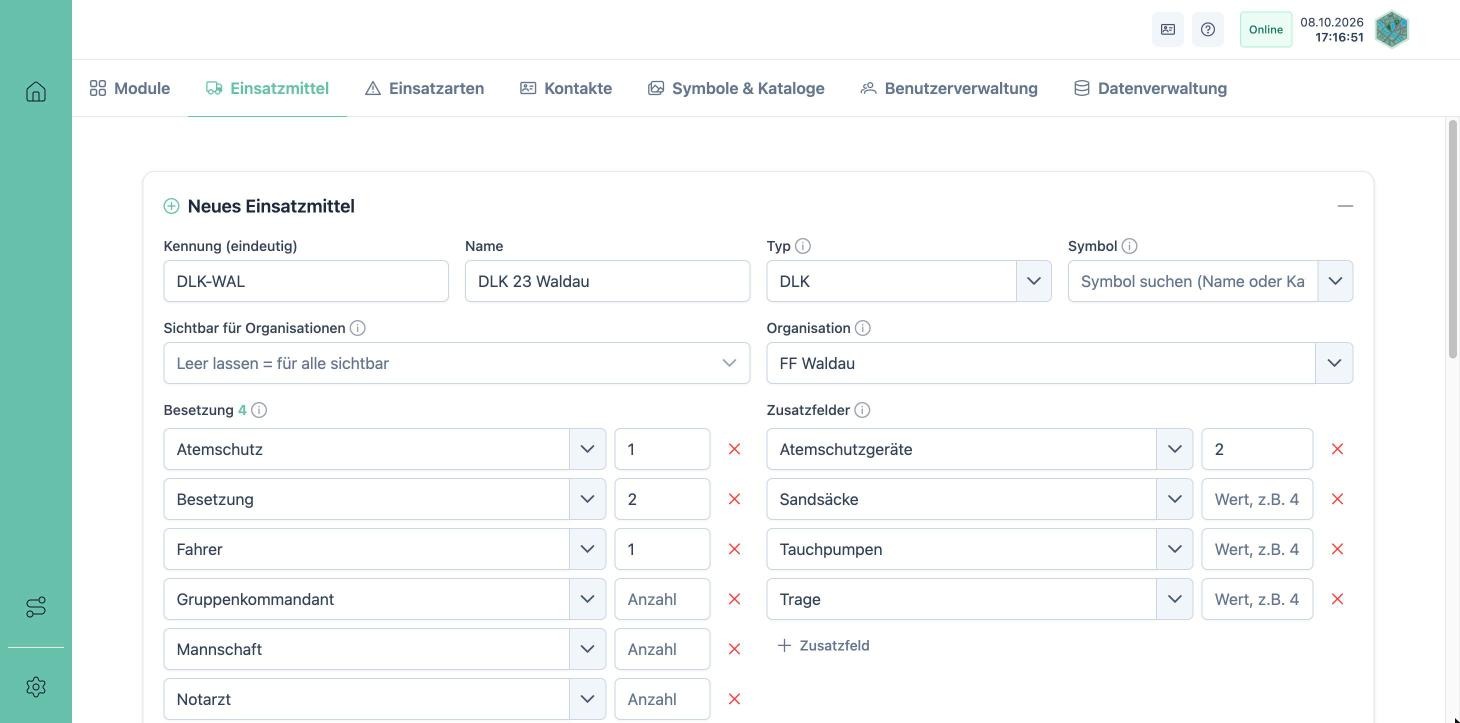
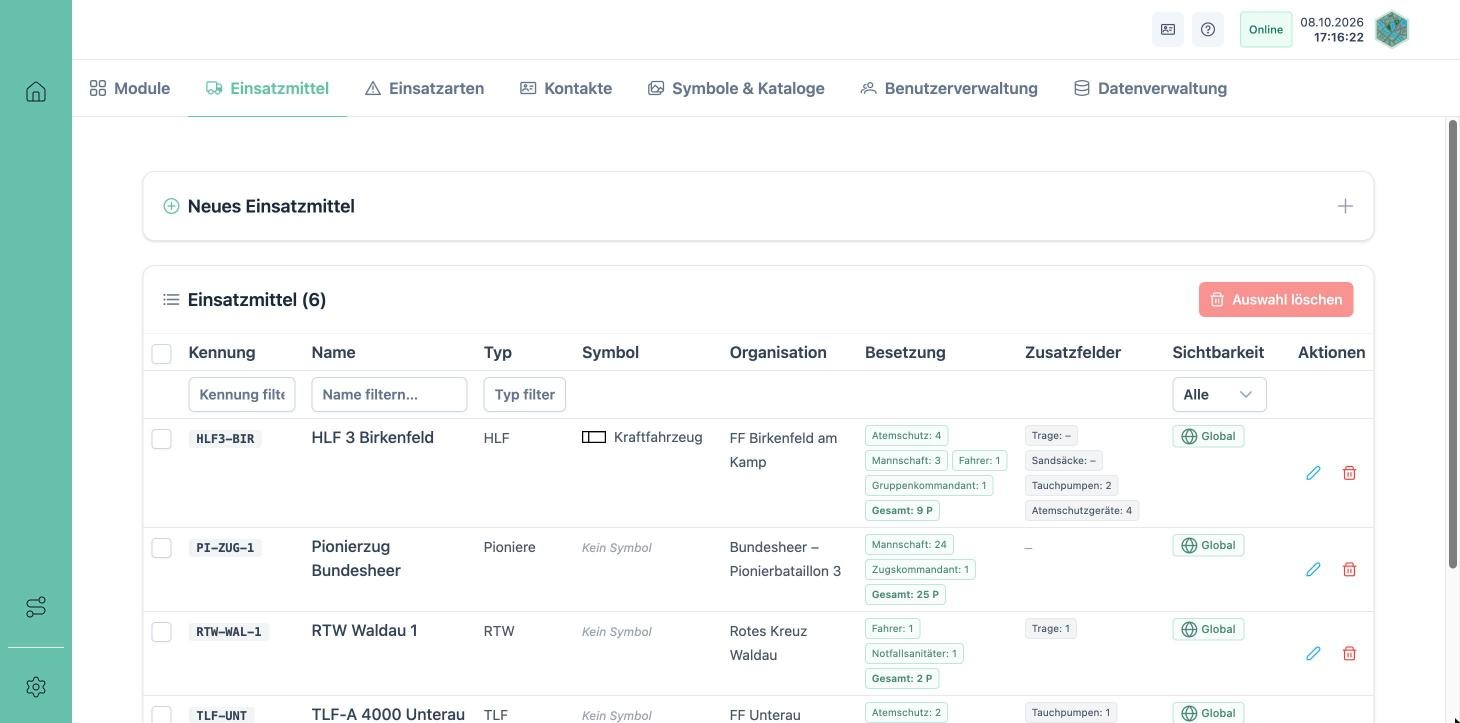
Hinzufügen speichert. Der Stift lädt ein Einsatzmittel zum Bearbeiten (Aktualisieren), der Papierkorb löscht es, Auswahl löschen (n) löscht mehrere. Die Filterfelder über der Liste filtern nach Kennung, Name, Typ und Sichtbarkeit.
Einsatzmittel in die Lage holen
Abschnitt mit dem Titel „Einsatzmittel in die Lage holen“Es gibt drei Wege, alle führen zum selben Ergebnis:
- Lagekarte › Reiter Karten › Verfügbare Einsatzmittel: Einsatzmittel anhaken. Es gehört dann zur Lage, zunächst ohne Einsatzstelle und ohne Position.
- Stärke- und Kräfteübersicht › Verfügbar-Panel: Einsatzmittel aus dem Abschnitt Einsatzmittel in einen Einsatzstellen-Kasten ziehen.
- Einsatzstellen-Dialog: im Feld Einsatzmittel auswählen (gruppiert nach Ohne Einsatzstelle, andere Einsatzstellen, Stammdaten).
Einsatzmittel, die nicht in den Stammdaten stehen, lassen sich in der Erfassung über + Hinzufügen frei anlegen – sie gelten nur in dieser Lage.
Auf der Karte
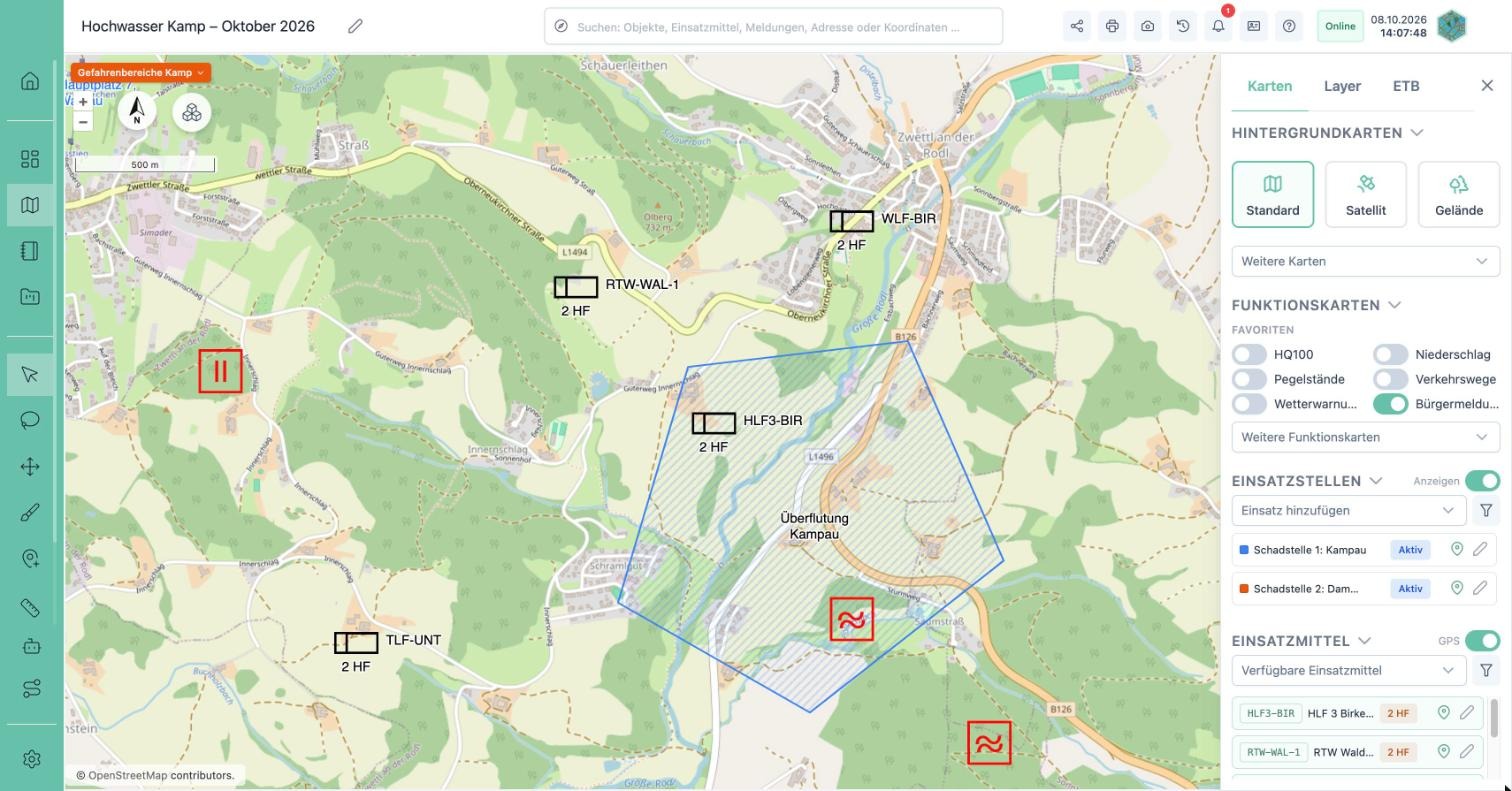
Abschnitt mit dem Titel „Auf der Karte“- Ein Einsatzmittel aus der Seitenleiste (Reiter Karten) oder aus der Stärke- und Kräfteübersicht auf die Karte ziehen. Mit Katalog-Symbol erscheint sofort das taktische Zeichen, sonst fragt kkmOS nach Taktisches Zeichen oder Punkt. Das Objekt landet im aktiven Layer.
- Unter dem Symbol stehen Kennung und Status. Wird das Symbol verschoben, zieht die Adresse der Georeferenz nach.
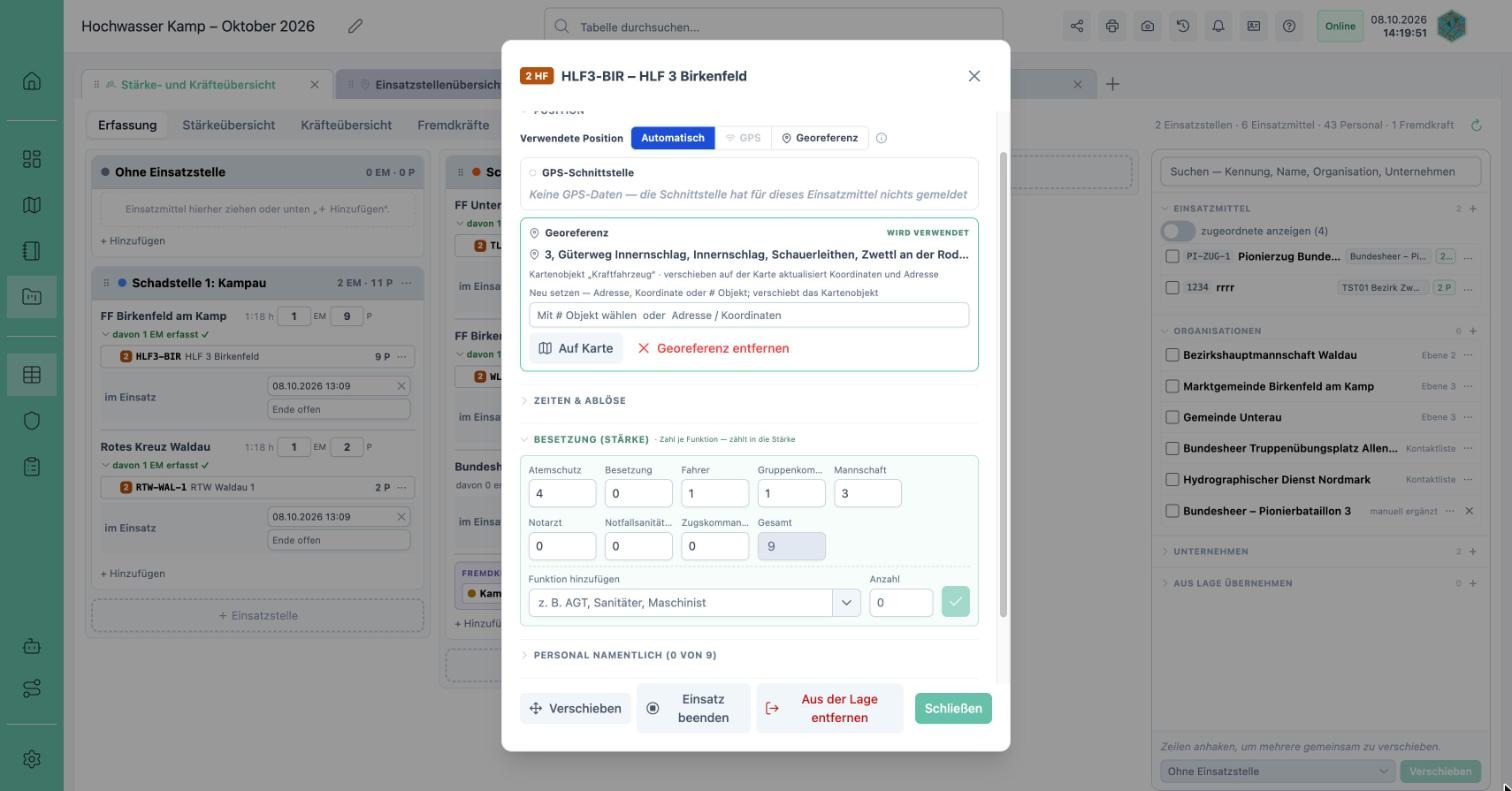
- Position: Im Einsatzmittel-Dialog (Abschnitt Position) wählen Sie zwischen Automatisch, GPS (Position aus einer Schnittstelle, falls angebunden) und Georeferenz (Symbol auf der Karte). Die Georeferenz lässt sich auch per Adresse, Koordinaten oder
#Objektsetzen; hat das Einsatzmittel schon ein Symbol, wird es nur verschoben. - Symbol löschen: Rückfrage Nur Objekt löschen (Einsatzmittel bleibt ohne Position in der Lage) oder mit Einsatzmittel (ganz aus der Lage).
Funkstatus
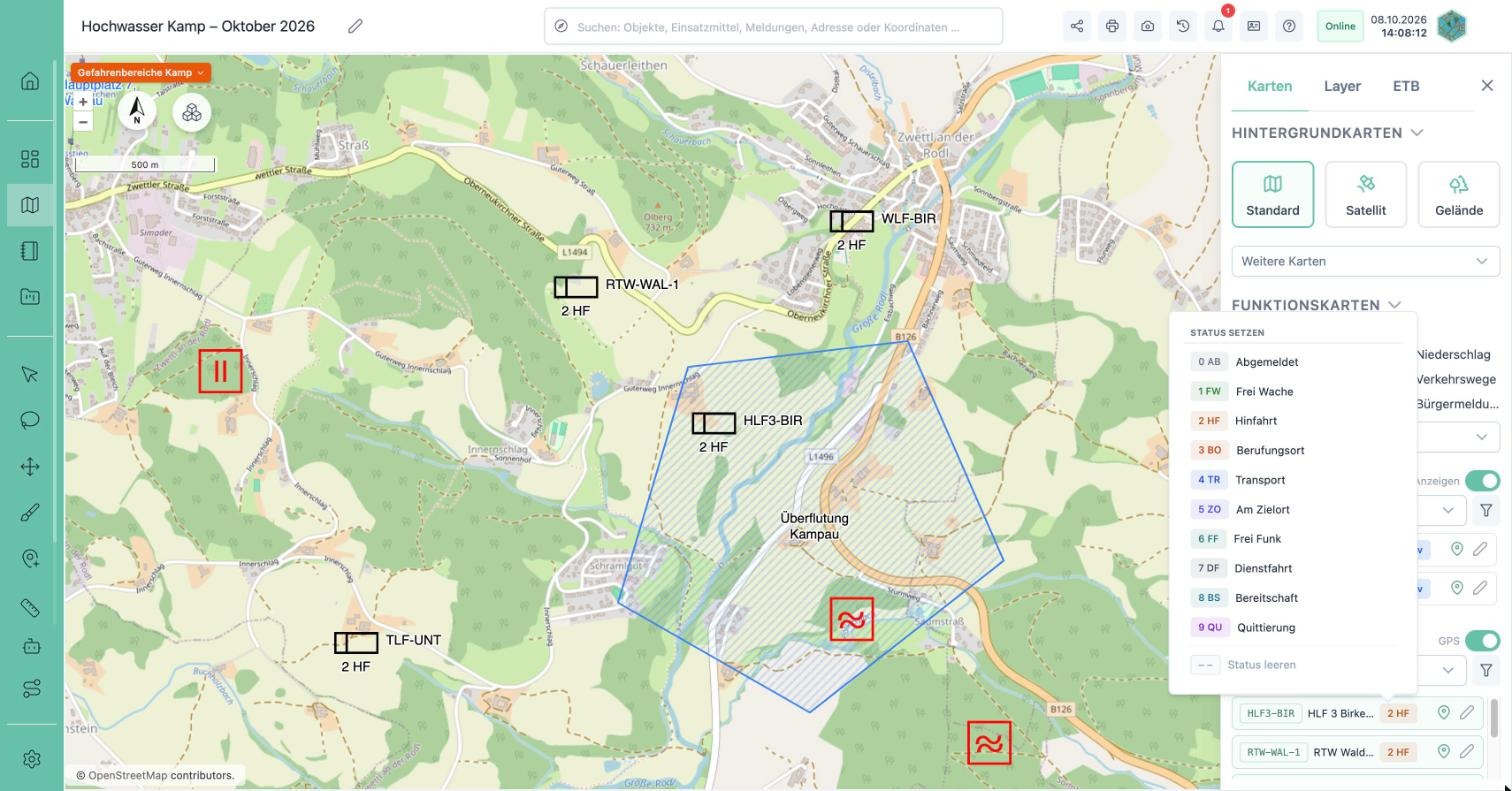
Abschnitt mit dem Titel „Funkstatus“Der Status-Chip am Einsatzmittel (Seitenleiste, Kräfte-Kasten, Tabelle, Dialog) öffnet das Statusmenü nach dem FMS-Schema 0–9:
| Nr. | Status | Nr. | Status |
|---|---|---|---|
| 0 | Abgemeldet | 5 | Am Zielort |
| 1 | Frei Wache | 6 | Frei Funk |
| 2 | Hinfahrt | 7 | Dienstfahrt |
| 3 | Berufungsort | 8 | Bereitschaft |
| 4 | Transport | 9 | Quittierung |
Regeln: Beim Zuordnen zu einer Einsatzstelle setzt kkmOS automatisch 2 Hinfahrt; beim Aufnehmen in die Lage ohne Einsatzstelle bleibt der Status leer. Einsatz beenden setzt 1 Frei Wache. Jeder Status lässt sich jederzeit von Hand ändern; bei angebundener Leitstelle kommt er aus deren Zeitstempeln.
Stärke- und Kräfteübersicht
Abschnitt mit dem Titel „Stärke- und Kräfteübersicht“Zu finden unter Einsatztabellen › + › Stärke- und Kräfteübersicht. Sie hat vier Ansichten:
Erfassung
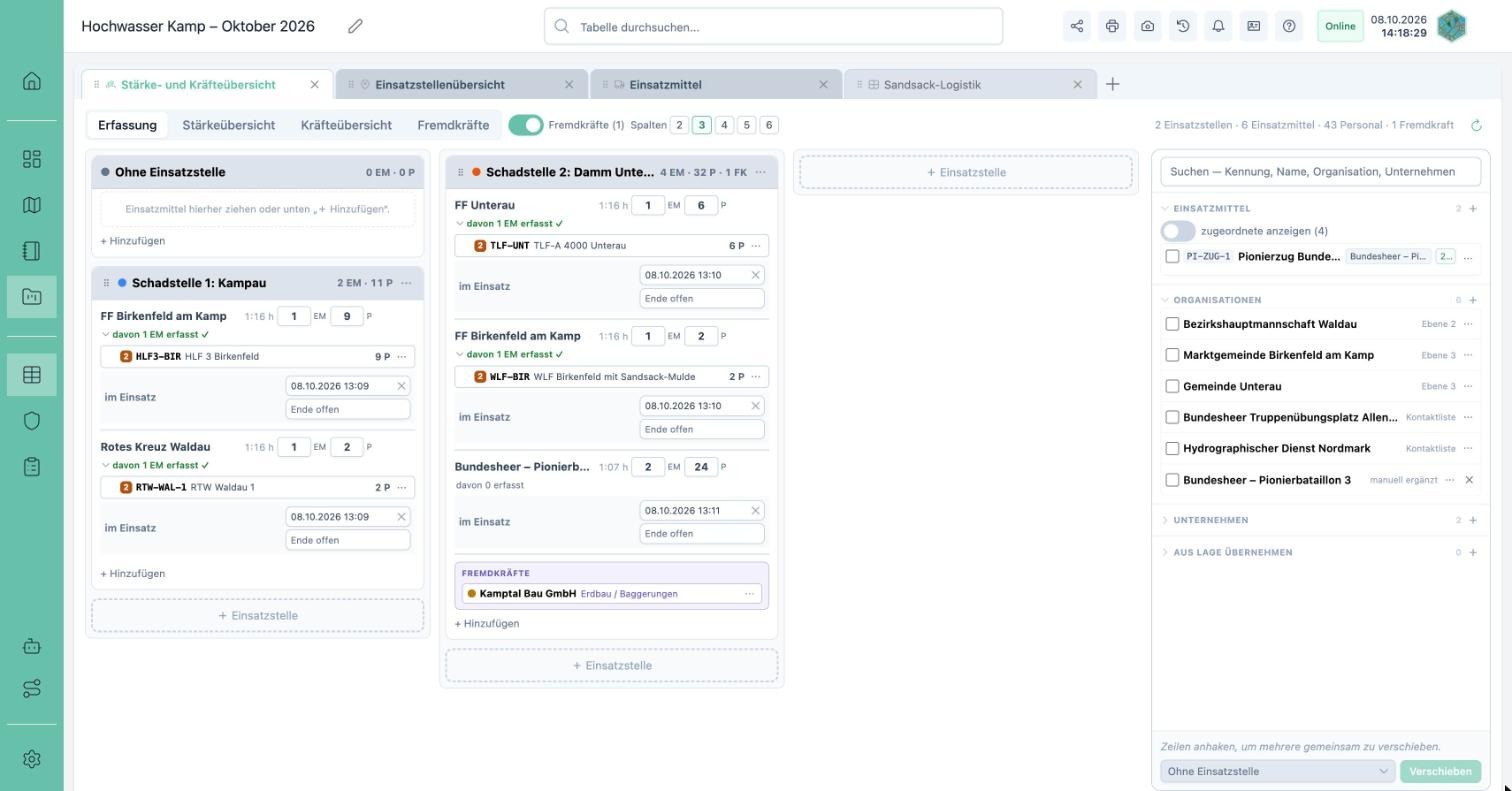
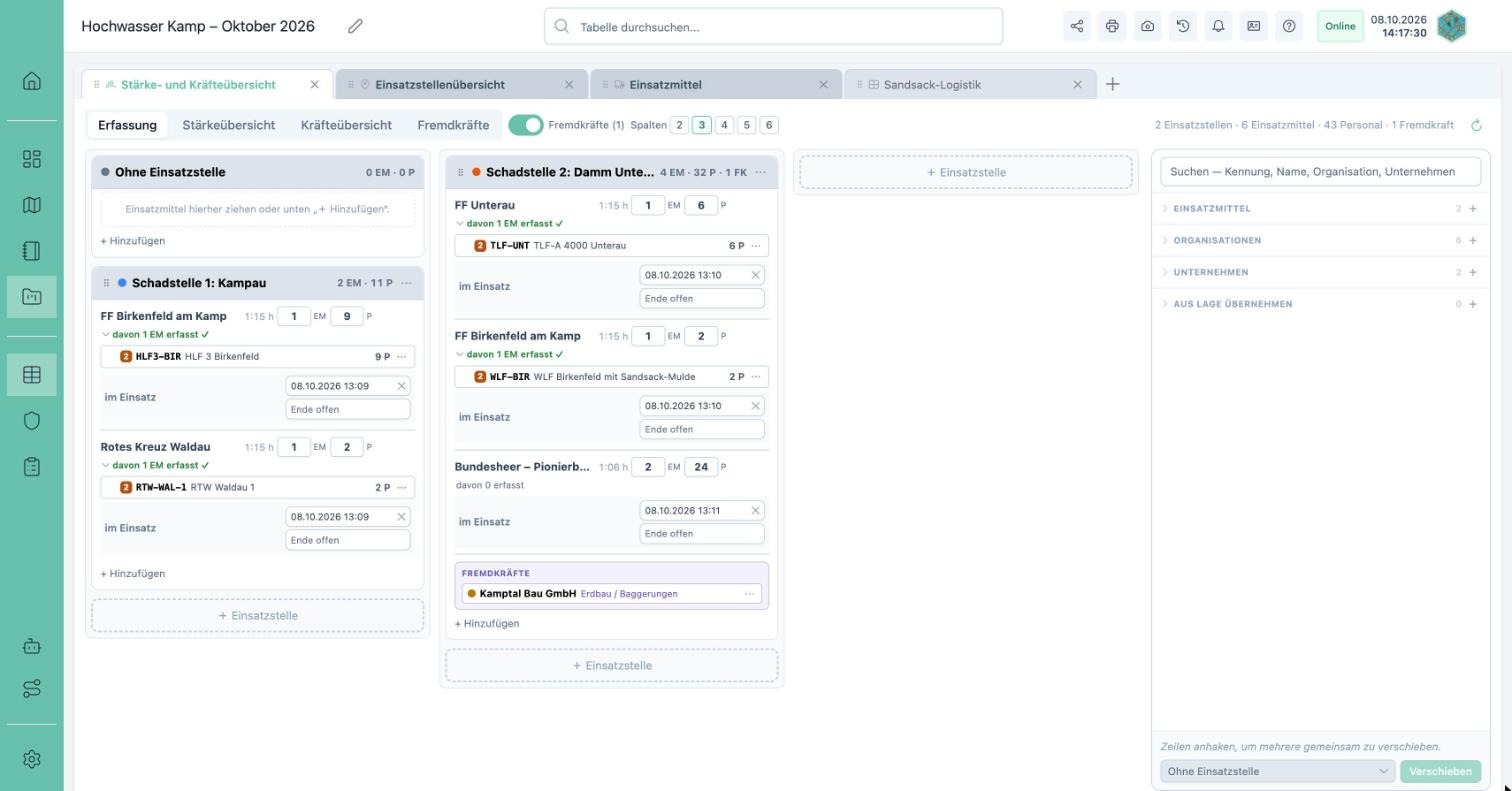
Abschnitt mit dem Titel „Erfassung“- Je Einsatzstelle gibt es einen Kasten, dazu den Kasten Ohne Einsatzstelle für Reserve und Kräfte ohne Zuordnung. + Einsatzstelle legt eine neue an; die Spaltenzahl ist 2–6, Kästen lassen sich per Griff verschieben.
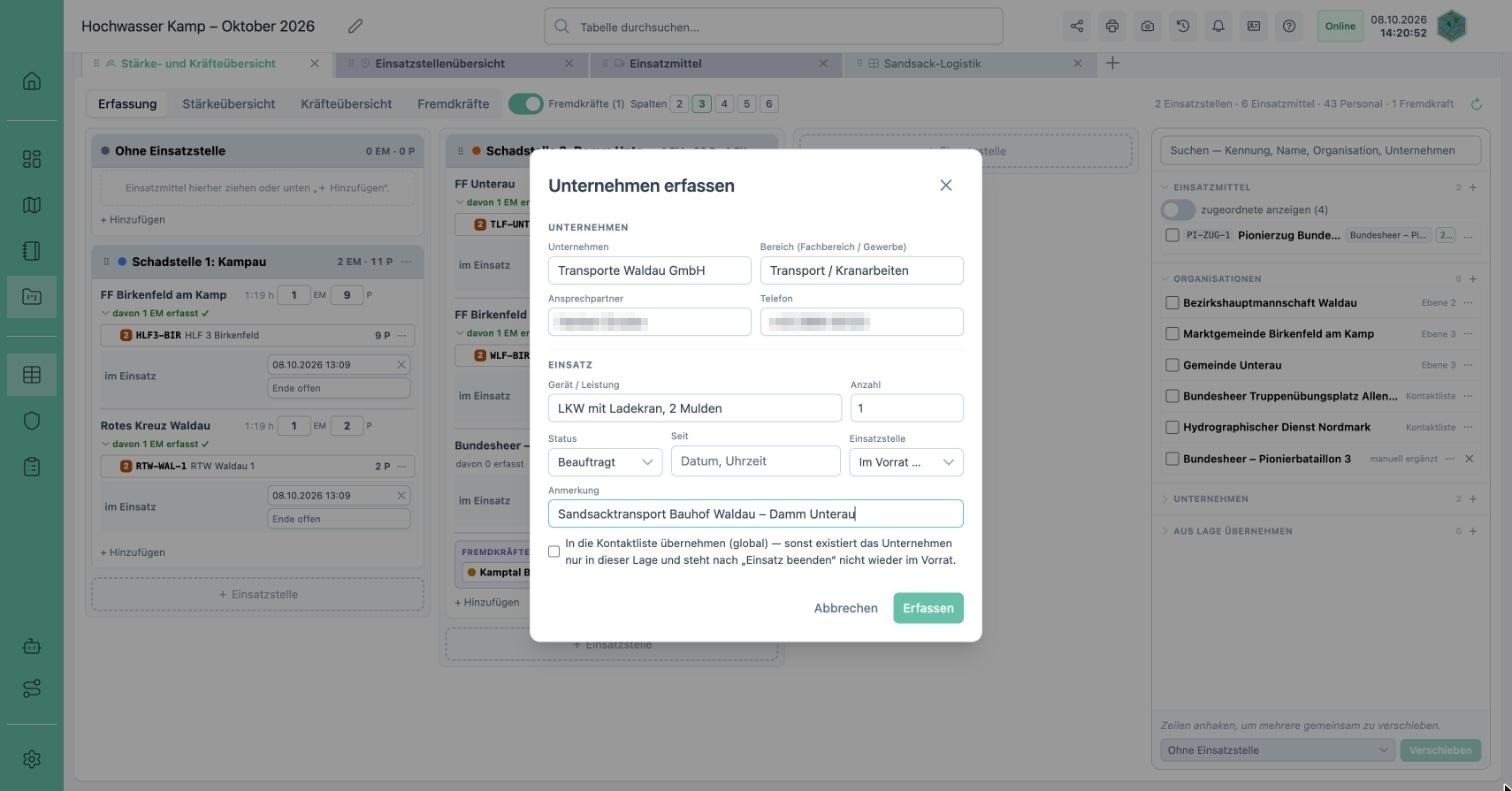
- Rechts liegt das Verfügbar-Panel mit den Abschnitten Einsatzmittel (Stammdaten), Organisationen (für pauschale Kräfte: nur Anzahl Einsatzmittel und Personen), Unternehmen (Fremdkräfte aus den Kontakten) und Aus Lage übernehmen (siehe Lageübergreifend).
- Zuordnen: Einsatzmittel oder Organisation aus dem Panel in einen Kasten ziehen. Verschieben: zwischen Kästen ziehen oder über das Menü Einheit verschieben nach.
- Jeder Kasten zeigt je Organisation die Zeit seit Eintreffen, die Summe Einsatzmittel/Personen und die Chips der Einsatzmittel mit Status.
- Ein Klick auf einen Chip öffnet den Einsatzmittel-Dialog (unten). Das ⋯-Menü am Chip bietet Bearbeiten, Einsatz beenden und Aus der Lage entfernen.
Stärkeübersicht
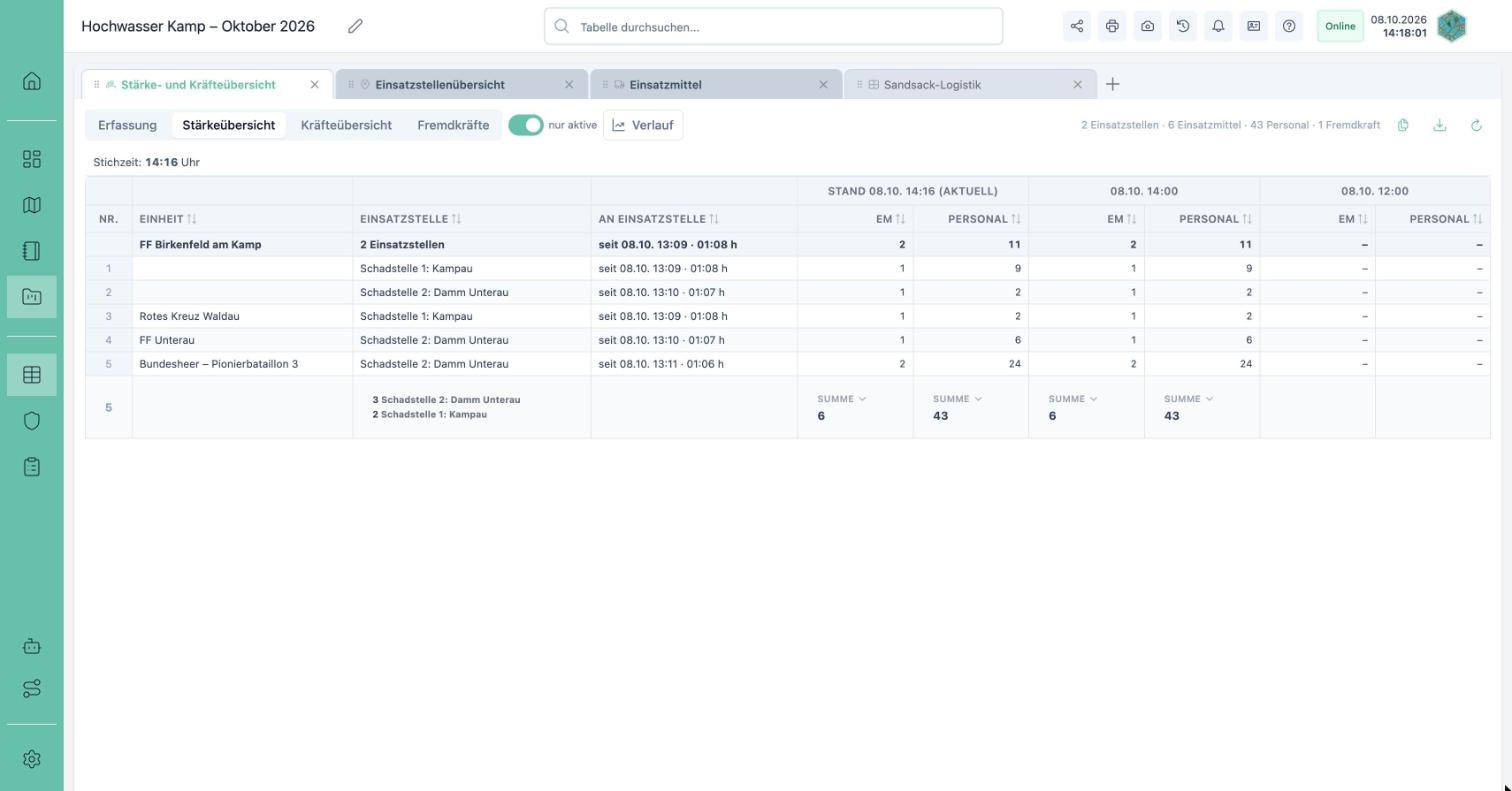
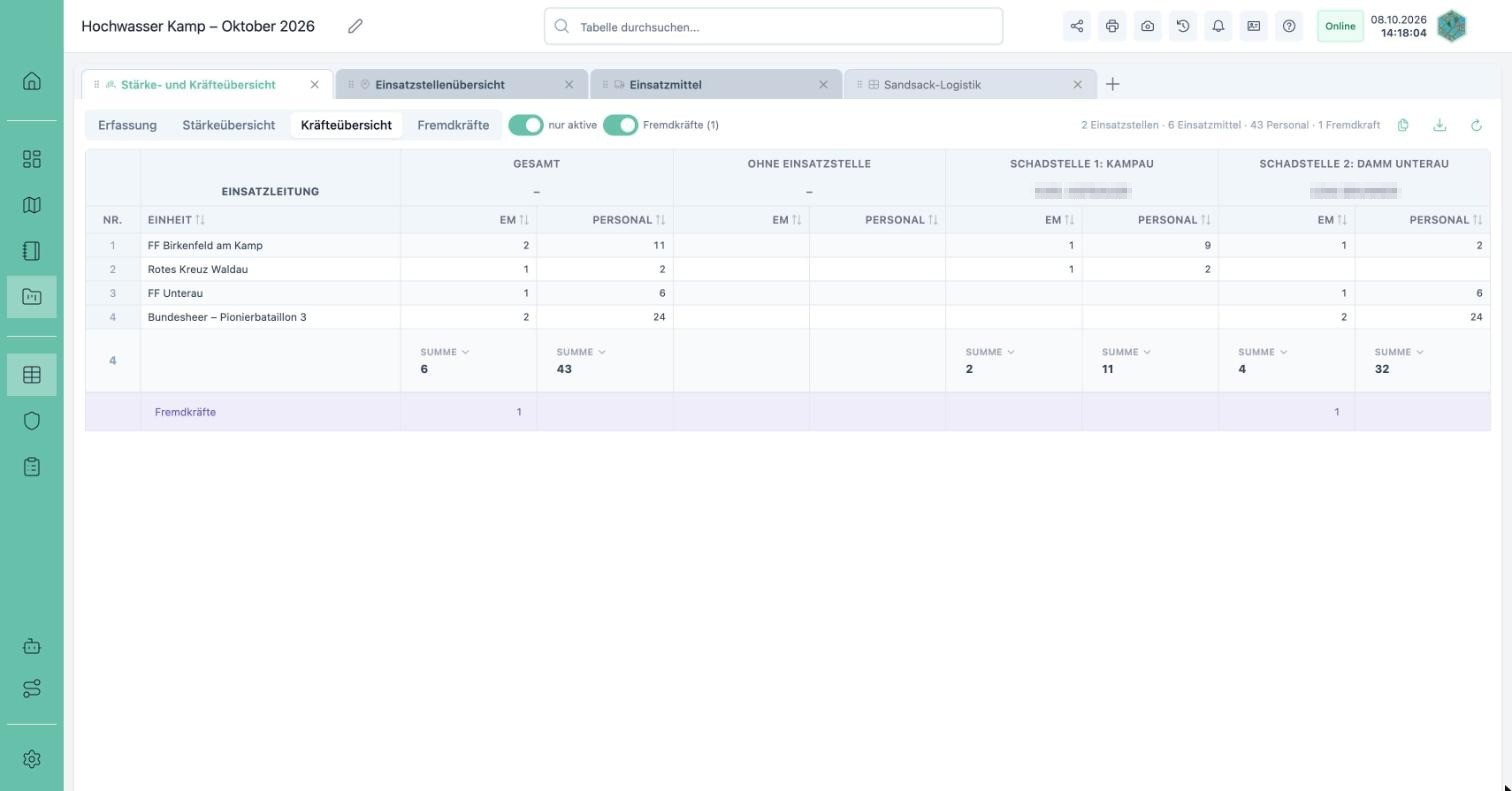
Abschnitt mit dem Titel „Stärkeübersicht“Tabellarische Stärke je Einsatzstelle und Organisation mit Stichzeit („seit TT.MM. HH:mm“), Einsatzmittel und Personen, wahlweise mit Verlauf (Spaltengruppen je Zeitpunkt). Pauschal erfasste Kräfte und Fremdkräfte stehen unter der Summe.
Kräfteübersicht
Abschnitt mit dem Titel „Kräfteübersicht“Matrix Einheit × Einsatzstelle. Der Umschalter nur aktive blendet abgerückte Organisationen aus.
Fremdkräfte
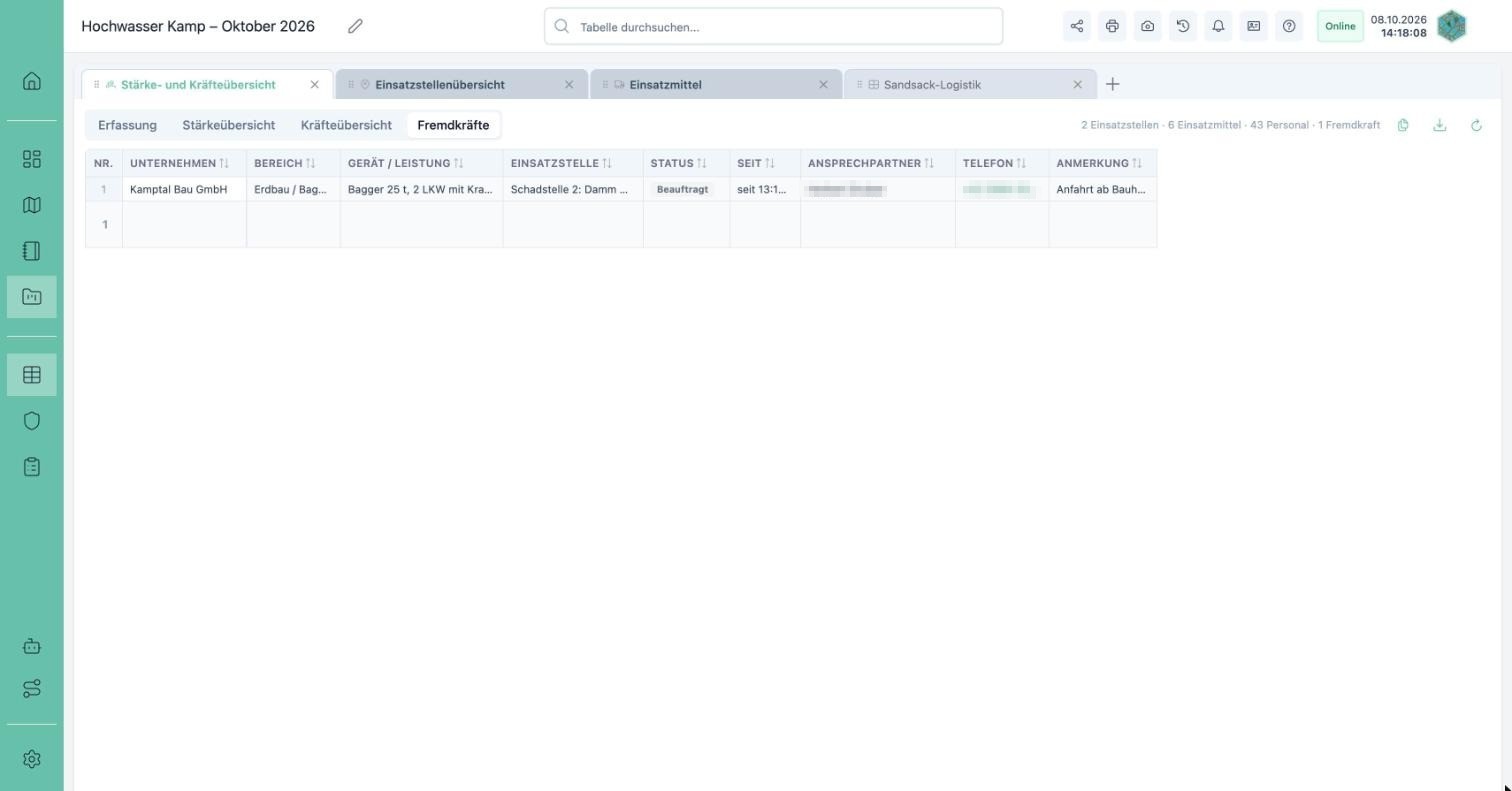
Abschnitt mit dem Titel „Fremdkräfte“Unternehmen und sonstige Fremdkräfte (z. B. Kamptal Bau GmbH mit Bagger und LKW) je Einsatzstelle. Ein Unternehmen kann mehreren Einsatzstellen zugeordnet sein. Fremdkräfte zählen nicht in die Stärke-Summen.
Einsatzmittel-Dialog
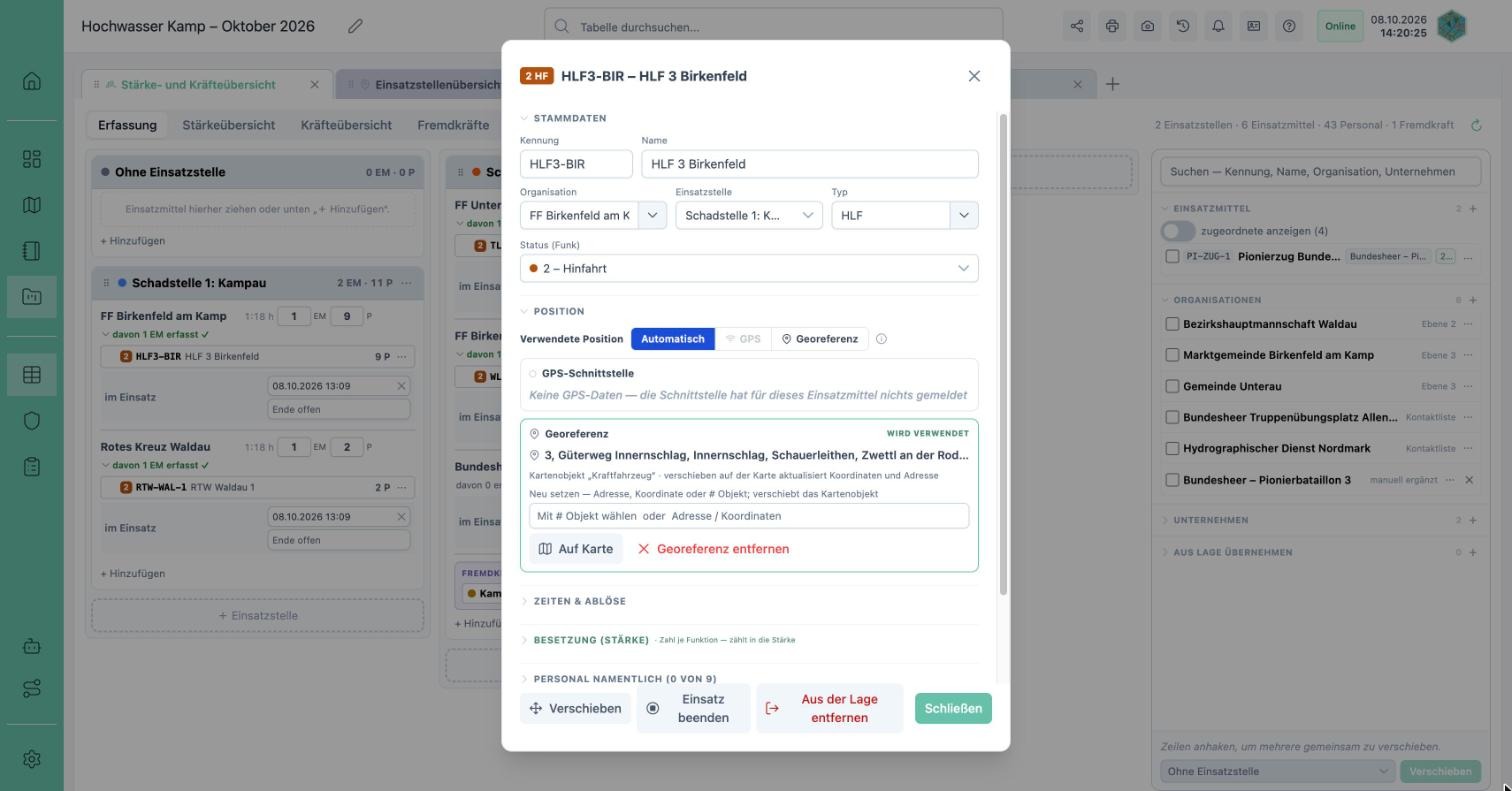
Abschnitt mit dem Titel „Einsatzmittel-Dialog“Der Dialog (Stift am Chip, in der Seitenleiste oder in der Tabelle) hat klappbare Abschnitte:
| Abschnitt | Inhalt |
|---|---|
| Stammdaten | Name, Typ, Kennung, Organisation; Einsatzstelle und Status als Auswahl |
| Zeiten | Alarmiert (beim Zuordnen automatisch „jetzt“, überschreibbar), Eingetroffen, Abgerückt; bei Zeitpunkten über Mitternacht wird das Datum angezeigt |
| Besetzung | Ist-Besetzung je Funktion; Vorgabe aus den Stammdaten |
| Personal | Mannschaft namentlich: aus Benutzern und Kontakten oder neu anlegen. Eine Person kann nur einmal je Lage geführt werden – wird sie erneut zugeordnet, wechselt sie den Platz. |
| Position | Quelle Automatisch / GPS / Georeferenz, Adresse live, Koordinaten im Tooltip |
| Zusatzfelder | Werte der Zusatzfelder in dieser Lage |
| Verlauf | Zuordnungen und Statuswechsel, neueste zuerst |
Ablöse planen merkt ein ablösendes Einsatzmittel mit Zeitpunkt vor; überfällige Ablösen werden markiert.
Einsatz beenden oder entfernen
Abschnitt mit dem Titel „Einsatz beenden oder entfernen“- Einsatz beenden (je Einsatzmittel im ⋯-Menü oder je Organisation): Das Einsatzmittel ist abgerückt, der Nachweis mit Zeiten bleibt, es verschwindet von der Lagekarte und steht wieder unter Verfügbare Einsatzmittel. Status wird 1 Frei Wache.
- Aus der Lage entfernen (✕): für Fehlbuchungen. Stammdaten-Einsatzmittel sind danach wieder verfügbar, frei erfasste werden gelöscht. Das Kartenobjekt verschwindet mit; im ETB entsteht ein Eintrag „Einsatzmittel aus der Lage entfernt“ mit Ort und Mannschaft.
- Beide Wege fragen vorher nach. Mannschaft geht immer mit dem Fahrzeug.
Zeitregeln
Abschnitt mit dem Titel „Zeitregeln“- Jede Organisation hat je Einsatzstelle ihre eigene Zeit. Sie wird gestempelt, wenn die Organisation hineingezogen wird oder ihr erstes Einsatzmittel ankommt.
- Beim Verschieben an eine andere Einsatzstelle startet dort die Zeit neu; an der alten endet sie.
- Verlässt eine Organisation eine Einsatzstelle innerhalb von 2 Minuten wieder, gilt das als Versehen und hinterlässt keinen Nachweis.
- Alles ist überschreibbar; nichts wird automatisch überschrieben.
Einsatzmittel-Tabelle und Personalliste
Abschnitt mit dem Titel „Einsatzmittel-Tabelle und Personalliste“Unter Einsatztabellen stehen außerdem:
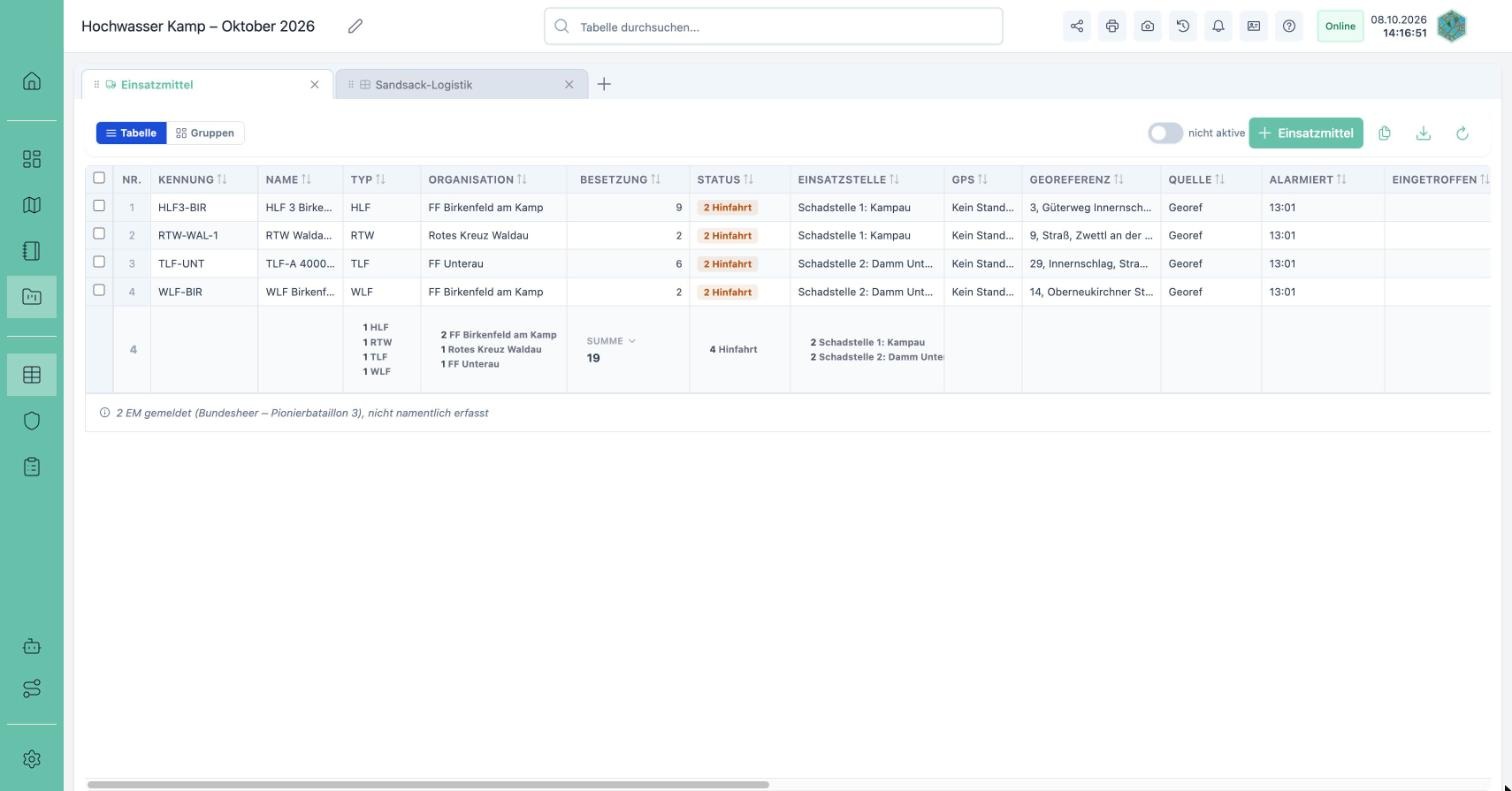
- Einsatzmittel: alle Einsatzmittel der Lage mit Status, Einsatzstelle, Zeiten, Georeferenz/GPS und den Zusatzfeldern als Spalten; Summen je Spalte, Verteilung nach Typ in der Fußzeile. Der Schalter nicht aktive zeigt zusätzlich abgerückte Einsatzmittel grau mit Spalte „abgerückt“.
- Personalliste: alle namentlich erfassten Personen mit Funktion, Einsatzmittel und Einsatzstelle. + Personal übernimmt Benutzer und Kontakte oder legt neue Personen an.
Beide lassen sich als Tabelle oder Gruppen (z. B. nach Typ, Organisation, Einsatzstelle) anzeigen, als CSV exportieren und drucken.