Stabsführung
Das Modul Stabsführung dient der Koordination und Steuerung der Stabsarbeit. Es basiert auf einem ticketbasierten Aufgabensystem in Kanbanboard-Stil, das den Informationsfluss zwischen der Meldestelle, dem Leiter des Stabes und den einzelnen S-Fachbereichen (S1–S9) sowie Fachbereichen (F1-F8) sicherstellt.
Es stehen drei Anischten zur Verfügung welche sich in der vordefinierten Spaltenaufteilung ändert:
- Meldestelle
- Leiter Stab
- Sachgebiete
💡 Klicken zum Vergrößern
Kanbanansicht
Abschnitt mit dem Titel „Kanbanansicht“Meldung-Erstellung
Abschnitt mit dem Titel „Meldung-Erstellung“Der Prozess beginnt in der Regel bei der Meldestelle. Hier werden eingehende Informationen (z. B. Telefonate, Funkgespräche) als Meldungen erfasst. Das Erfassen von Meldungen ist auch für alle anderen Stabs-Stellen möglich. Folgende Felder stehen zur Verfügung:
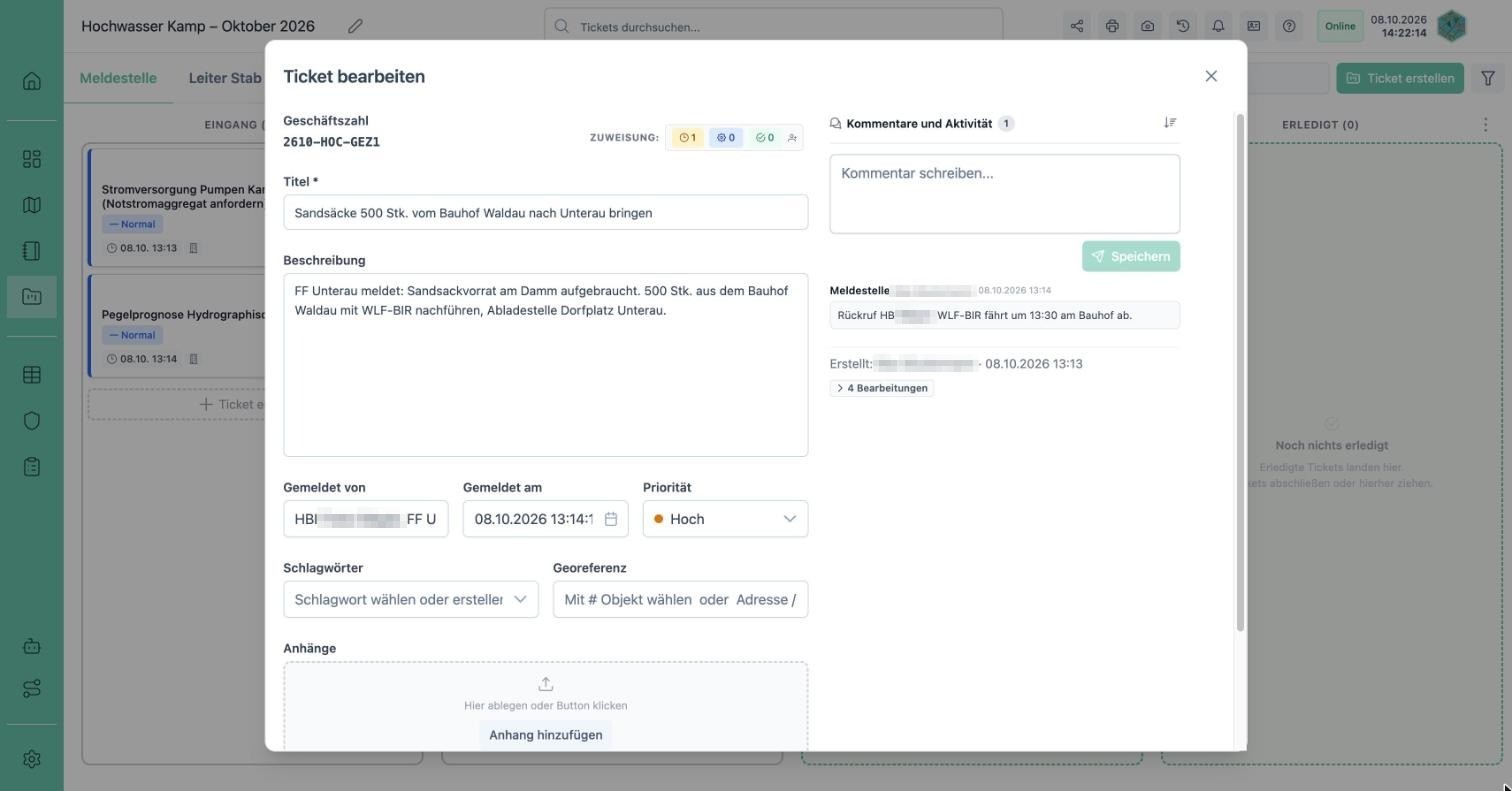
- Ticket-Details: Erfassung von Titel, Beschreibung, Melder und Ort (inkl. Koordinaten) sowie der Zuordnung von Tags (z.b. Schadstellen).
Verknüpfung zum Einsatztagebuch: Jedes Ticket kann als Einsatztagebucheintrag übernommen und somit direkt in das Einsatztagebuch (ETB) eingetragen werden. Dazu öffnet sich nach Klick auf Neuer Tagebucheintrag, das Meldeformular des Einsatztagebuches, welches noch überarbeitet werden kann (z.b. Layer zuweisen)
💡 Klicken zum Vergrößern
Meldestelle
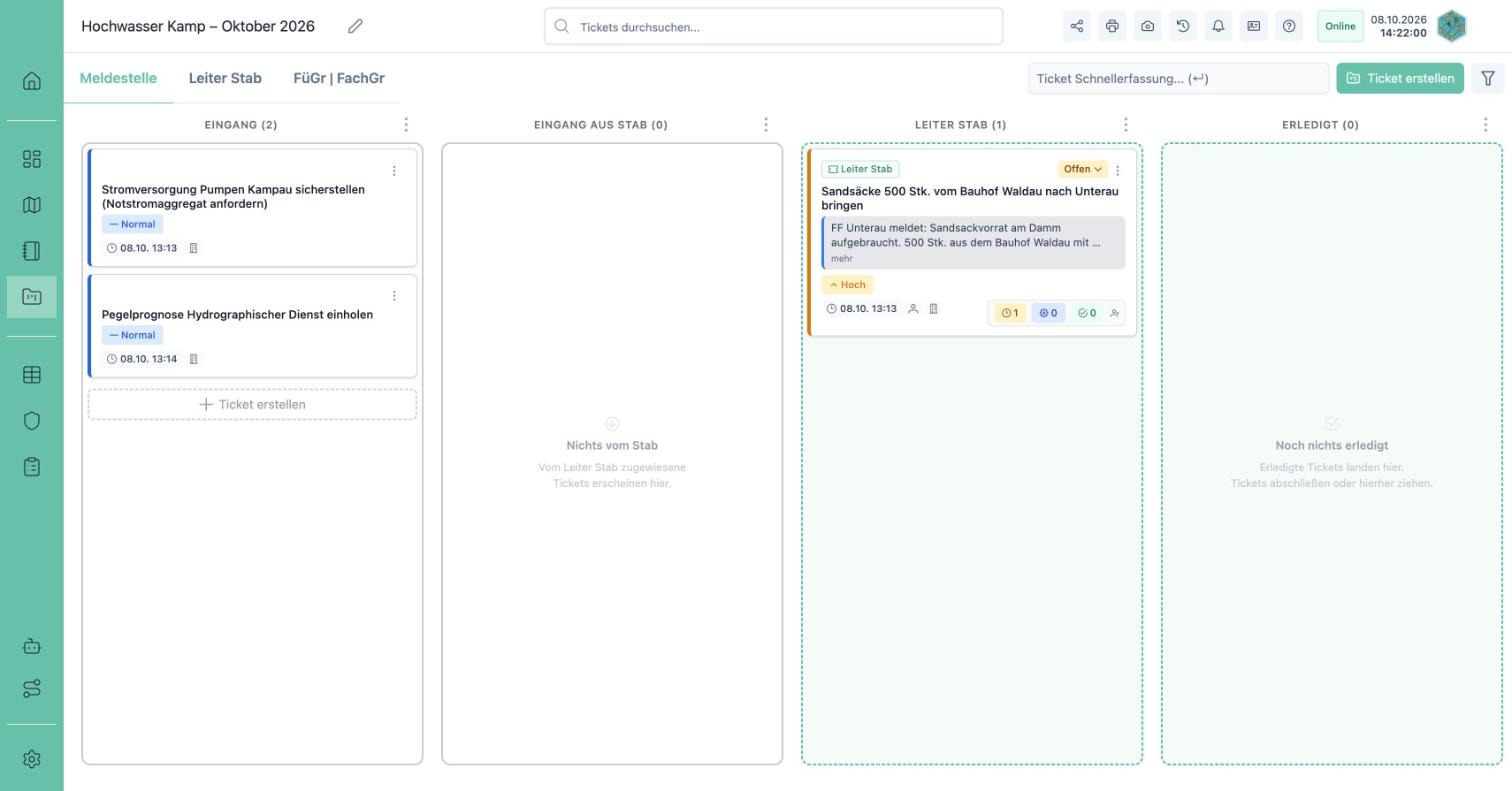
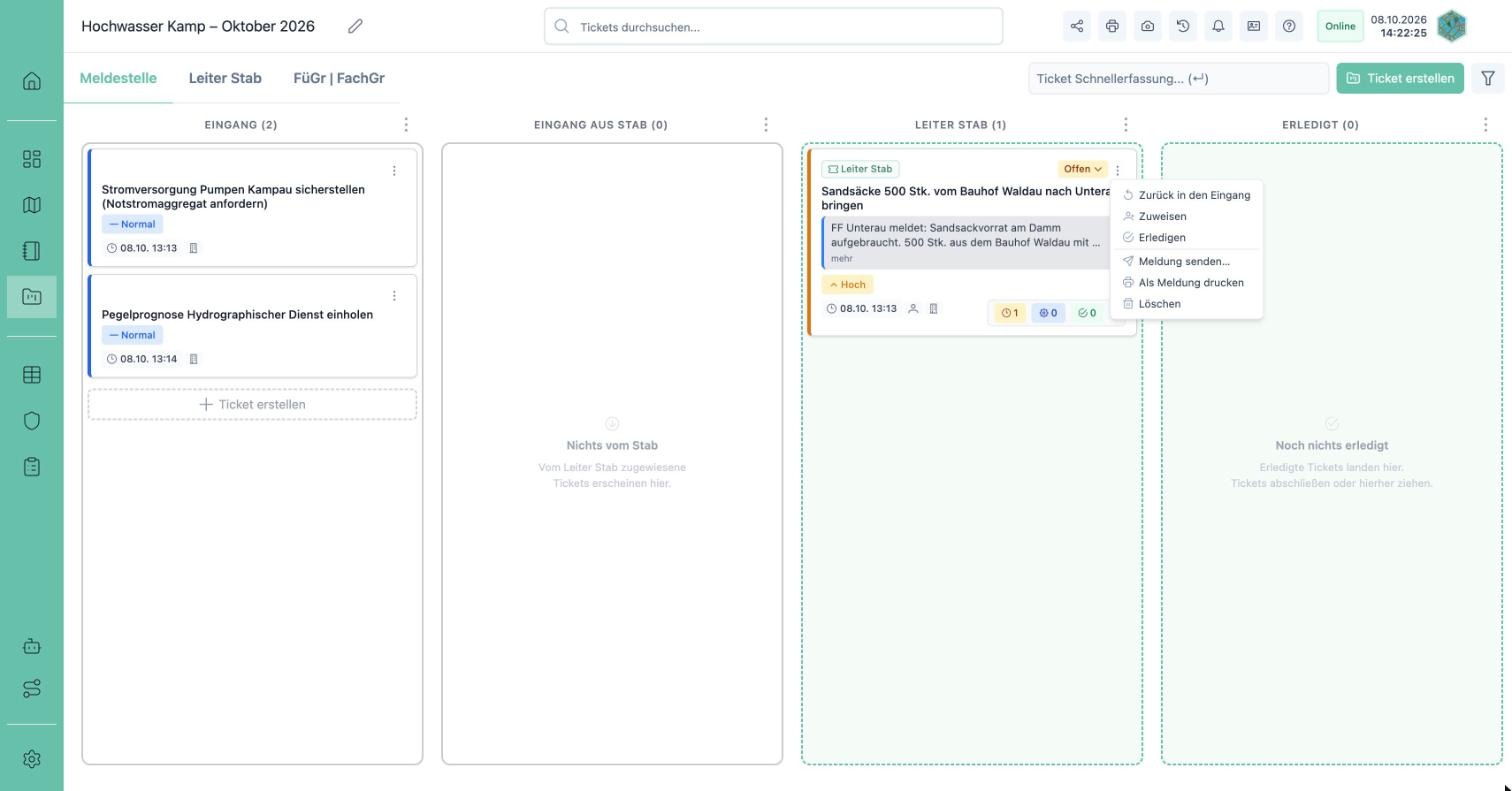
Abschnitt mit dem Titel „Meldestelle“Die Meldestelle erfasst grundsätzlich die eingehenden Informationen in einer Meldung. Nach der Erfassung der Meldung/ des Tickets landet das Ticket in der Spalte Eingang. Nun kann die Meldestelle das Ticket/die Meldung abgearbeiten oder zur Auszeichnung durch den Leiter der Stabsarbeit durch Verschieben des Tickets in die Spalte Leiter Stabsarbeit zugeweisen werden. In der Spalte Eingänge aus Stab lanen von einer anderen Stabstelle aufgenommene Meldungen, die dann in den Prozessfluss wieder an den Leiter der Stabsarbeit zugewiesen werden kann oder durch die Meldestelle abgearbeitet wird (z.b. Ablegen von Informationen, Ausgangsdokumentation)
Rückfluss zur Meldestelle
Abschnitt mit dem Titel „Rückfluss zur Meldestelle“Wenn ein Sachgebiet oder der Leiter der Stabsarbeit eine Medlung erstellt hat (z.b. Meldungsaugnahme durch Sachgebiet oder Ausgansmeldung) und der Meldestelle zuweist, erscheint das Ticket daraufhin in der Spalte Eingang aus Stab bei der Meldestelle. Die Meldestelle kann nun das Ticket über den Status-Workflow abarbeiten oder in den Stabsablauf integrieren (zur Auszeichnung Leiter der Stabsabrbeit zuweisen).
💡 Klicken zum Vergrößern
Aufgabensteuerung durch Leiter der Stabsarbeit
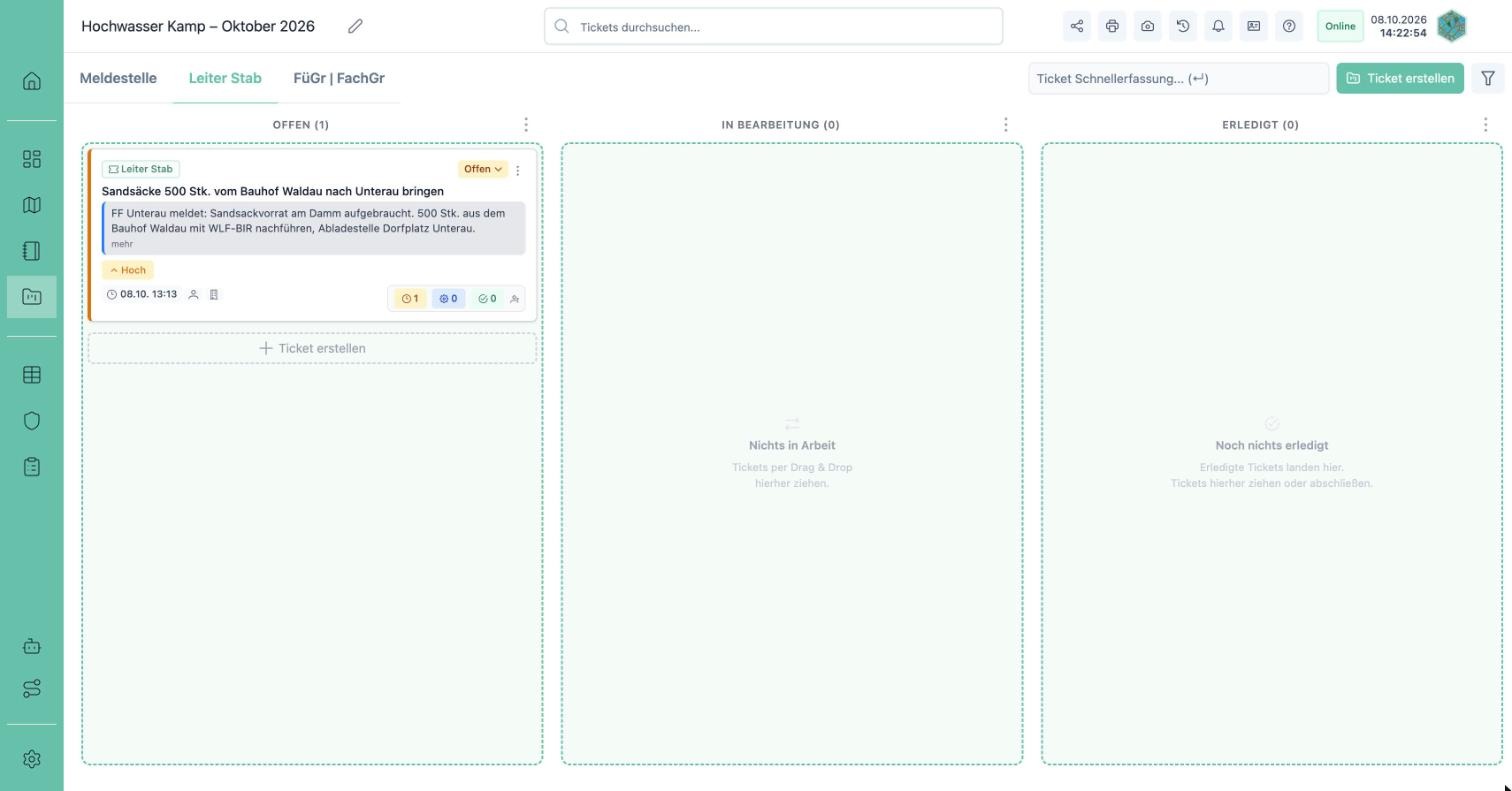
Abschnitt mit dem Titel „Aufgabensteuerung durch Leiter der Stabsarbeit“Nach der Zuweisung durch die Meldestelle landet das Ticket in der Spalte Offen in der Ansicht des Leiter der Stabsarbeit, welcher das Ticket sodann in dessen Status-Workflow in die Spalten in Bearbeitung oder Erledigt schieben.
Der Leiter der Stabsarbeit sichtet diese Eingänge und weist sie den zuständigen Sachgebiete über die Funktion Zuweisen zu.
Ticket-Auszeichnung (Zuweisung)
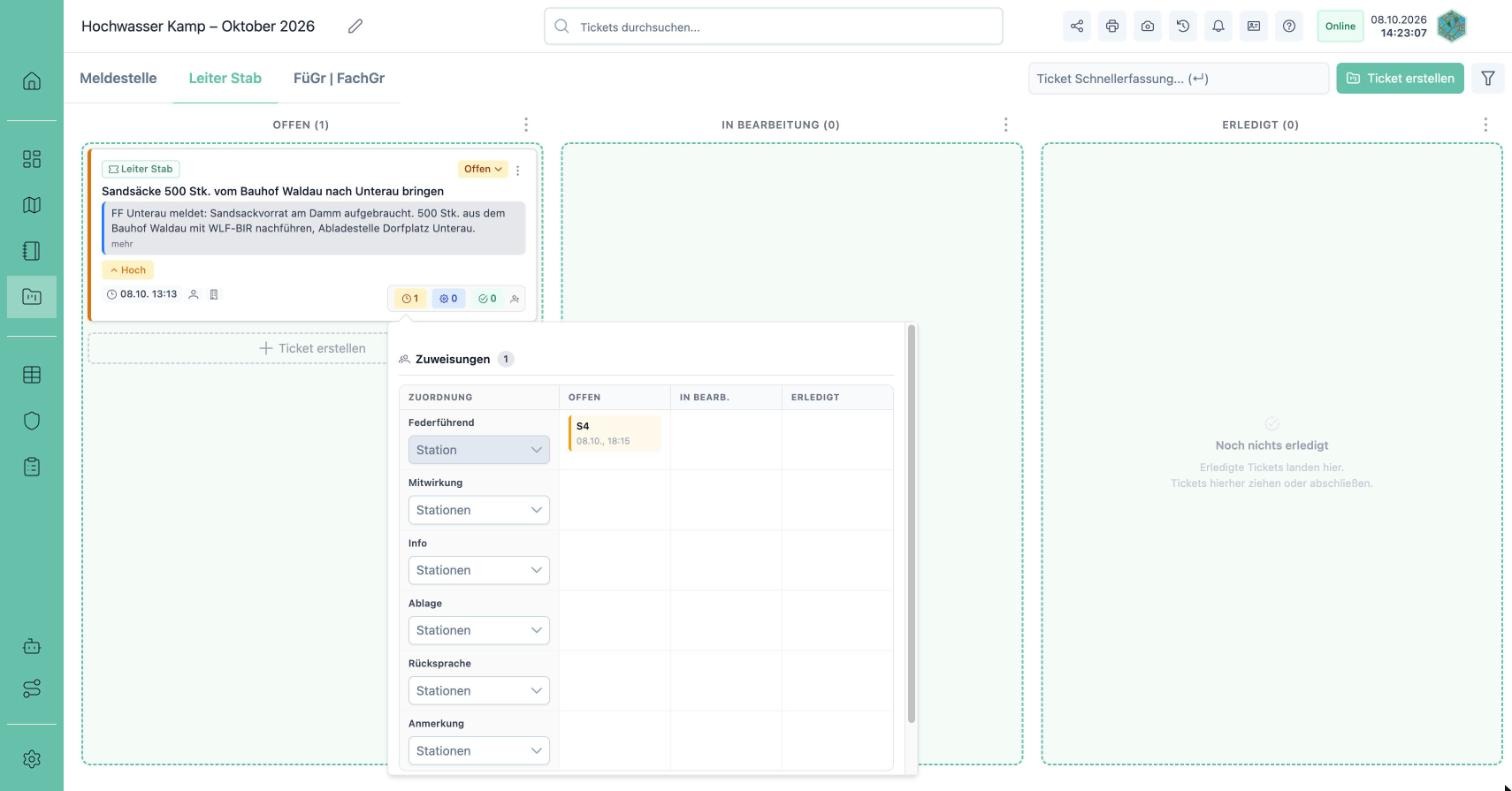
Abschnitt mit dem Titel „Ticket-Auszeichnung (Zuweisung)“Über den Button Zuweisen öffnet sich ein Dialog, in dem festgelegt wird, wer das Ticket wie bearbeiten soll:
- Federführend: Das primär verantwortliche Sachgebiet (z. B. S2 für die Lagefeststellung). Immer nur eine Auswahl möglich.
- Mitwirkung: Sachgebiete, die unterstützend zuarbeiten müssen (z. B. S3).
- Info: Stellen, die das Ticket lediglich zur Information erhalten.
- Rücksprache: Stellen, die mit denen Rücksprache gehalten werden muss.
- Ablage: Stellen, die das Ticket ablegen sollen (z.b. Meldestelle).
- Anmerkung: Stellen, die das Ticket zur Anmerkung erhalten sollen.
In der Zuweisung kann der Leiter der Stabsarbeit auch den derzeitigen Status im Status-Workflows des zugeitlen Sachgebietes sehen und sohin den Bearbeitungsstand kontrollieren. Sobald ein Sachgebiet den Status seine Aufgabe ändert, wird dies in der Zuweisung angezeigt.
💡 Klicken zum Vergrößern
Bearbeitung durch die Sachgebiete
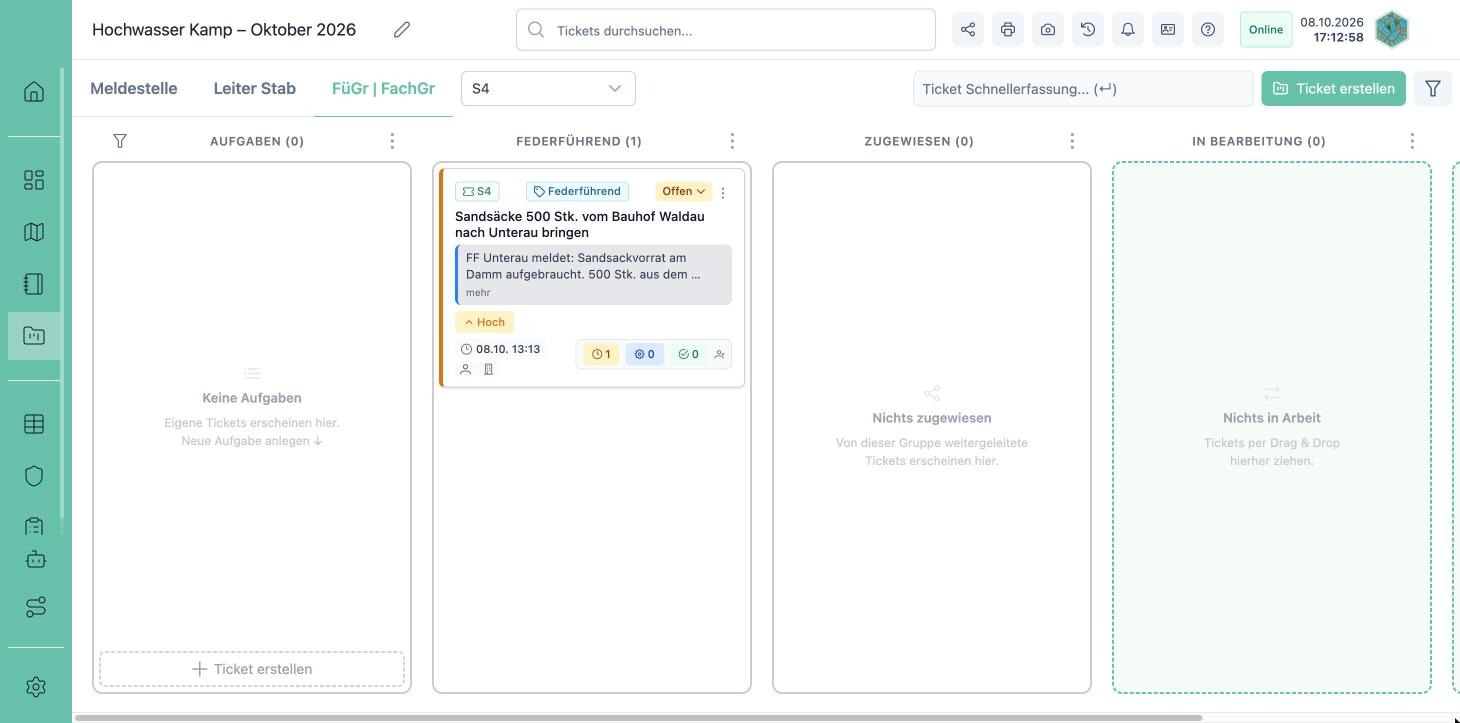
Abschnitt mit dem Titel „Bearbeitung durch die Sachgebiete“In den Sachgebietenansicht kann zuerst oben Rechts das derzeitig Sachgebiet des Benutzers gewählt werden. Dabei kann ein oder mehrere Sachgebiete zum Auffaächer und Zusammenziehen des Stabes gewählt werden.
Sobald ein Ticket zugewiesen wurde, erscheint es in der Ansicht des jeweiligen Sachgebietes, welches die Meldung arbeiten kann. Die Meldung wandert im Status-Workflow von Federführend oder Zugewiesen über In Bearbeitung bis hin zu Erledigt. Über Ticket erstellen kann das Sachgebiet auch ein Ticket anlegen und dieses an die Meldestelle zuweisen (integrieren in den Stabsablauf) oder selbständig abarbeiten über den Status-Workflow (über In Bearbeitung zu Erledigt ).
Auffächern und Zusammenziehen der Sachgebiete: Alle Meldung von S2 und S3 werden angezeigt und können indivuell abgearbeit werden
💡 Klicken zum Vergrößern
Das Modul Stabsführung dient der Koordination und Steuerung der Stabsarbeit. Es basiert auf einem ticketbasierten Aufgabensystem im Kanban-Stil, das den Informationsfluss zwischen der Meldestelle, dem Leiter der Stabsarbeit (LST) sowie den S-Fachbereichen (S1–S9) und weiteren Fachbereichen (F1–F8) sicherstellt.
Je nach zugewiesener Rolle stehen drei spezifische Ansichten mit angepasster Spaltenaufteilung zur Verfügung:
- Meldestelle
- Leiter Stab
- Sachgebiete
💡 Klicken zum Vergrößern
Meldungserfassung
Abschnitt mit dem Titel „Meldungserfassung“Der Prozess beginnt in der Regel bei der Meldestelle, die eingehende Informationen (z. B. Telefonate, Funk) als Meldungen erfasst. Grundsätzlich ist die Erfassung jedoch für alle Stabsstellen möglich. Dazu wird die Meldung über das Klicken auf Ticket erstellen angelegt.
Verfügbare Felder im Meldeaufnahmeformular:
- Meldungsdetails: Titel, Beschreibung, Melder, Ort (inkl. Koordinaten) und Tags (z. B. zur Zuordnung von Schadstellen).
- ETB-Verknüpfung: Über die Schaltfläche Neuer Tagebucheintrag kann die Meldung direkt in das Einsatztagebuch übernommen werden. Dabei öffnet sich das ETB-Meldeformular zur finalen Überarbeitung (z. B. zur Layer-Zuweisung).
💡 Klicken zum Vergrößern
Meldestelle: Ein- und Ausgang von Informationen
Abschnitt mit dem Titel „Meldestelle: Ein- und Ausgang von Informationen“Die Meldestelle fungiert als zentraler Ein- und Ausgangspunkt und kann über Ticket erstellen eine Meldung aufnehemen und über den Status-Workflow abarbeiten:
Eingang: Neu erfasste Meldungen landen zunächst in der Spalte Eingang.
Eingänge aus Stab: Hier erscheinen Rückflüsse von Meldungen, die von anderen Stabsstellen aufgenommen oder erstellt (z. B. als Ausgangsmeldungen) und der Meldestelle zugewisen wurden. Diese können entweder direkt Erledigt oder in den regulären Prozessfluss (Zuweisung an LST durch Verschieben in die Spalte Leiter Stabsarbeit) integriert werden.
Leiter Stabsarbeit: Die Meldestelle kann zur weiteren Bearbeitung (Auszeichnung) durch den Leiter der Stabsarbeit durch Verschieben in die Spalte Leiter Stabsarbeit zuweisen.
Erledigt: In dieser Spalte werden alle abgeschlossenen Meldungen gesammelt. Um die Übersichtlichkeit zu wahren, können diese Einträge archiviert werden, wodurch sie aus der aktiven Ansicht verschwinden. Über das Filtersymbol im Spaltenkopf lassen sich archivierte Meldungen bei Bedarf jederzeit wieder einblenden.
💡 Klicken zum Vergrößern
Leiter der Stabsarbeit: Aufgaben- und Kommunikationsteuerung
Abschnitt mit dem Titel „Leiter der Stabsarbeit: Aufgaben- und Kommunikationsteuerung“Meldungen, die dem Leiter der Stabsarbeit zugewiesen wurden, erscheinen in der Ansicht des Leiters der Stabsarbeit (LST) in der Spalte Offen. Er sichtet diese und nutzt den Status-Workflow (In Bearbeitung / Erledigt) zur Steuerung.
Ticket-Auszeichnung (Zuweisung)
Abschnitt mit dem Titel „Ticket-Auszeichnung (Zuweisung)“Über die Funktion Zuweisen legt der LST fest, welche Stationen wie involviert werden:
- Federführend: Primäre Verantwortung (nur ein Sachgebiet möglich, z. B. S2).
- Mitwirkung: Unterstützende Zuarbeit durch andere Sachgebiete (z. B. S3).
- Info / Ablage / Anmerkung: Zur Kenntnisnahme, Ablage oder Archivierung and die ausgezeichnete Stelle.
- Rücksprache: Markierung für notwendigen direkten Informationsaustausch.
Der LST sieht im Zuweisungs-Dialog jederzeit den aktuellen Bearbeitungsstand der beteiligten Sachgebiete in Echtzeit. Durch Klick auf das Symobol Papierkorb kann eine Zuweisung aufgehoben werden und über Weitere Zuweisung neu gesetzt werden.
💡 Klicken zum Vergrößern
Sachgebiete: Arbeitsteiliges Führen und Informationserfassung
Abschnitt mit dem Titel „Sachgebiete: Arbeitsteiliges Führen und Informationserfassung“Sachgebiete wählen oben rechts ihren aktuellen Arbeitsbereich aus. Durch die Mehrfachauswahl können Aufgaben mehrerer Sachgebiete gleichzeitig eingesehen werden, dies der Auffächerung und Zusammenziehung des Stabes dient.
Praxisbeispiel: Bündelung der Meldungen von S2 und S3 zur gemeinsamen Abarbeitung.
💡 Klicken zum Vergrößern
Sobald ein Ticket / eine Meldung dem Sachgebiet zugewiesen wurde, erscheint es je nach Zuweisung in der Spalte Federführend oder Zugewiesen. Tickets in der Spalte Federführend erfordern aktives Handeln als Hauptverantwortlicher. In der Spalte Zugewiesen finden sich alle Mitwirkungs- oder Info-Aufgaben.
💡 Klicken zum Vergrößern
Über den Status-Workflow kann die Meldungen über In Bearbeitung zu Erledigt verschoben und abgearbeitet werden.
Durch Eigeninitiative kann ein Sachgebiete selbst Tickets anlegen (Ticket erstellen) und diese entweder autark abarbeiten oder der Meldestelle zur Integration in den Stabsprozess zuweisen.
Dashboard
Abschnitt mit dem Titel „Dashboard“Das Dashboard ist die zentrale Übersichtsseite eines aktiven Einsatzes. Es bietet eine modulare, kachelbasierte Oberfläche, auf der alle wesentlichen Einsatzinformationen auf einen Blick erfasst und bearbeitet werden können. Die Kacheln können je nach Bedarf ein- und ausgeblendet werden.
💡 Klicken zum Vergrößern
Auftrag & Ziele
Abschnitt mit dem Titel „Auftrag & Ziele“Erfassung des aktuellen Einsatzziels in Freitextform. Das Feld Einsatzziel steht allen Stabsstellen zur Verfügung und wird in Echtzeit gespeichert.
Personal & Kontakt
Abschnitt mit dem Titel „Personal & Kontakt“Tabellarische Übersicht aller dem Einsatz zugewiesenen Personen mit den Spalten Name, Funktion, Tel., E-Mail und Status. Über das Suchfeld können Einträge in Echtzeit gefiltert werden. Neue Personen werden über das Personen-Icon (➕) hinzugefügt.
Einsatztabellen
Abschnitt mit dem Titel „Einsatztabellen“Listet alle verknüpften Einsatztabellen des aktiven Einsatzes. Ein Klick auf einen Eintrag öffnet die jeweilige Tabelle direkt. Über das ➕-Icon kann eine neue Einsatztabelle angelegt werden.
Übersicht
Abschnitt mit dem Titel „Übersicht“Konfigurierbare Datenzusammenfassung auf Basis gepinnter Tabellenspalten. Über das ➕-Icon können Tabellen ausgewählt und relevante Spalten gepinnt werden, um einen schnellen Überblick über Schlüsselwerte zu erhalten.
Chronologisches Ereignisprotokoll des Einsatzes. Neue Einträge werden über das Freitextfeld erfasst und mit Zeitstempel gespeichert. Der Zähler im Spaltenkopf zeigt die Gesamtanzahl der protokollierten Einträge.
Organisationsdaten
Abschnitt mit dem Titel „Organisationsdaten“Stammdaten des Krisenstabs: Organisation, Adresse/Lageraum, Telefon und E-Mail. Diese Angaben dienen als Referenz für alle Stabsstellen und werden einsatzweit gespeichert.
Das Modul Tabellen ermöglicht die einsatzbezogene Erfassung und Auswertung strukturierter Daten in frei konfigurierbaren Tabellen. Mehrere Tabellen können gleichzeitig geöffnet und über Tabs verwaltet werden.
💡 Klicken zum Vergrößern
Tabellen verwalten
Abschnitt mit dem Titel „Tabellen verwalten“Jede geöffnete Tabelle erscheint als Tab in der Tableiste oberhalb der Toolbar. Über das × wird ein Tab geschlossen, über das + wird eine neue leere Tabelle angelegt. Nicht gespeicherte Änderungen werden durch einen orangenen Punkt im Tab und den Hinweis Ungespeichert in der Statusleiste angezeigt.
Tabellenstruktur
Abschnitt mit dem Titel „Tabellenstruktur“Jede Tabelle besteht aus frei benennbaren Spalten und beliebig vielen Zeilen. Die Spaltenköpfe sind direkt editierbar. Numerische Spalten werden automatisch summiert – die Summe erscheint in der Fußzeile der jeweiligen Spalte. Die Fußzeile zeigt zusätzlich die Gesamtanzahl der Zeilen (Anzahl) an.
Über das +-Icon im Spaltenkopf-Bereich wird eine neue Spalte hinzugefügt, über das 🗑-Icon wird die jeweilige Spalte gelöscht. Neue Zeilen werden über + Zeile hinzufügen am unteren Tabellenrand ergänzt.
Metadaten & Filterfelder
Abschnitt mit dem Titel „Metadaten & Filterfelder“Oberhalb der Tabelle stehen drei optionale Felder zur Klassifizierung zur Verfügung:
- Kategorie: Freie Kategorisierung der Tabelle (z. B. nach Thema oder Sachgebiet)
- Ort / Koordinaten: Räumliche Zuordnung der Tabelleninhalte
- Tags: Schlagwörter zur Verschlagwortung, Eingabe mit Enter bestätigen
Die Toolbar bietet folgende Funktionen:
- Export (↑): Tabelle als Datei exportieren
- Import (↓): Daten aus einer Datei in die Tabelle importieren
- Drucken (🖨): Tabelle für den Druck aufbereiten
- Zeilen / Spalten: Statusanzeige der aktuellen Tabellenstruktur
- Vorlage laden (📁): Eine gespeicherte Vorlage in die aktuelle Tabelle laden
- Kopieren (📋): Tabelle duplizieren
- Speichern: Änderungen speichern. Über den Dropdown-Pfeil stehen zusätzlich zwei Optionen zur Verfügung:
- Als Vorlage speichern (nur Struktur): Speichert Spaltenstruktur ohne Inhalte als wiederverwendbare Vorlage
- Als Vorlage speichern (mit Inhalt): Speichert Struktur und Daten als Vorlage
Das FORDEC-Modul unterstützt die strukturierte Entscheidungsfindung im Stab nach dem gleichnamigen Führungsschema (Facts, Options, Risks & Benefits, Decision, Execution, Control). Jede Entscheidung wird als eigenständiger Datensatz erfasst und kann als PDF exportiert oder in das Einsatztagebuch übernommen werden.
Entscheidungen verwalten
Abschnitt mit dem Titel „Entscheidungen verwalten“Die Sidebar rechts listet alle Entscheidungen des Einsatzes mit Titel, Erstellungszeitpunkt und Status. Über + Neue Entscheidung wird ein neuer FORDEC-Datensatz angelegt. Der Status einer Entscheidung wechselt zwischen Offen und Abgeschlossen – abgeschlossene Entscheidungen werden im zuklappbaren Abschnitt Abgeschlossen gesammelt.
Im Kopfbereich jeder Entscheidung stehen drei Schnellaktionen zur Verfügung:
- Stern (☆): Entscheidung als Favorit markieren
- Häkchen (✓): Entscheidung als abgeschlossen markieren
- Papierkorb (🗑): Entscheidung löschen
F – Fakten & Lage
Abschnitt mit dem Titel „F – Fakten & Lage“Erfassung der Ausgangslage und relevanter Rahmenbedingungen:
- Ort / Koordinaten: Geografische Verortung des Ereignisses
- Kategorie: Art des Ereignisses (z. B. Brand, Evakuierung)
- Teilnehmer: Beteiligte Personen oder Stellen (Auswahl aus Dropdown)
- Tags: Schlagwörter zur Klassifizierung, Eingabe mit Enter bestätigen
- Fakten & Lage: Freitextfeld zur Beschreibung der aktuellen Lage, Ausgangssituation und relevanter Fakten
O – Optionen
Abschnitt mit dem Titel „O – Optionen“Erfassung und Gegenüberstellung möglicher Handlungsoptionen. Standardmäßig stehen zwei Optionen (O1, O2) zur Verfügung. Über + Option können weitere Optionen ergänzt werden. Jede Option erhält einen Freitext zur Beschreibung. Sobald eine Risikobewertung vorliegt, wird die Gesamtpunktzahl je Option direkt im Optionskopf angezeigt.
R – Risikobewertung
Abschnitt mit dem Titel „R – Risikobewertung“Strukturierter Vergleich der Optionen anhand definierter Kriterien. Über + Kriterium werden Bewertungskriterien hinzugefügt. Jedes Kriterium wird für jede Option auf einer Skala von 1 (schlecht) bis 5 (gut) bewertet. Die Gesamtsumme je Option wird automatisch berechnet und dient als Entscheidungsgrundlage.
💡 Klicken zum Vergrößern
D – Entscheidung
Abschnitt mit dem Titel „D – Entscheidung“Freitextfeld zur Dokumentation des festgelegten Befehls bzw. der getroffenen Entscheidung auf Basis der Optionsbewertung.
E – Durchführung
Abschnitt mit dem Titel „E – Durchführung“Beschreibung der konkreten Umsetzungsschritte und Maßnahmen. Über + Aufgabe für Stab anlegen kann direkt eine Aufgabe im Stabsführungs-Modul erzeugt und dem zuständigen Sachgebiet zugewiesen werden.
C – Kontrolle
Abschnitt mit dem Titel „C – Kontrolle“Erfassung der geplanten Erfolgskontrolle sowie eines optionalen Alarm fällig-Datums mit Uhrzeit, um die Überprüfung der Maßnahmen terminlich zu verankern.
Export & ETB-Verknüpfung
Abschnitt mit dem Titel „Export & ETB-Verknüpfung“Am unteren Ende jeder Entscheidung stehen zwei Aktionen zur Verfügung:
- Neuen Tagebucheintrag aus FORDEC erstellen: Überträgt die Entscheidung in das Einsatztagebuch, wo sie noch angepasst werden kann
- Entscheidung als PDF exportieren: Erstellt eine druckfertige PDF-Zusammenfassung der gesamten FORDEC-Entscheidung
Checklisten
Abschnitt mit dem Titel „Checklisten“Das Modul Checklisten ermöglicht die einsatzbezogene Erfassung und Abarbeitung strukturierter Aufgabenlisten. Mehrere Checklisten können gleichzeitig angelegt und parallel verwaltet werden. Checklisten können aus Vorlagen geladen oder individuell erstellt und als Vorlage gespeichert werden.
💡 Klicken zum Vergrößern
Checklisten verwalten
Abschnitt mit dem Titel „Checklisten verwalten“Neue Checklisten werden über das +-Icon im Kopfbereich der Sektion Offen angelegt. Jede Checkliste erscheint als eigenständige Karte. Der Zähler neben Offen zeigt die Gesamtanzahl der aktiven Checklisten an.
Im Kopfbereich jeder Checkliste stehen vier Schnellaktionen zur Verfügung:
- Stern (☆): Checkliste als Favorit markieren – sie erscheint anschließend in der Sektion Favoriten
- Lesezeichen (🔖): Checkliste als Vorlage speichern
- Zurücksetzen (↺): Alle Punkte der Checkliste zurücksetzen (Abhakungen entfernen)
- Löschen (✕): Checkliste entfernen
Checklisten-Felder
Abschnitt mit dem Titel „Checklisten-Felder“Jede Checkliste verfügt über folgende Metadatenfelder:
- Titel: Frei benennbarer Name der Checkliste (direkt im Kopfbereich editierbar)
- Kategorie: Freie Kategorisierung (z. B. nach Sachgebiet oder Thema)
- Ort / Koordinaten: Räumliche Zuordnung der Checkliste
- Tags: Schlagwörter zur Klassifizierung, Eingabe mit Enter bestätigen
Punkte hinzufügen und abarbeiten
Abschnitt mit dem Titel „Punkte hinzufügen und abarbeiten“Neue Punkte werden über + Punkt hinzufügen… am unteren Ende der Karte ergänzt. Jeder Punkt wird als Checkbox dargestellt und kann durch Anklicken als erledigt markiert werden. Der Fortschrittsbalken und der Zähler (z. B. 0/2) am unteren Rand der Karte zeigen den aktuellen Erledigungsstand in Echtzeit an.
Favoriten
Abschnitt mit dem Titel „Favoriten“Checklisten, die als Favorit markiert wurden, erscheinen in der Sektion Favoriten am oberen Seitenrand. Checklisten können durch Drag & Drop in den Favoriten-Bereich gezogen werden.