
Tutorial: Hochwasser-Lage
Dieses Tutorial führt Sie durch eine Hochwasserlage im fiktiven Land Nordmark: Der Kamp tritt im Bezirk Waldau über die Ufer, betroffen sind die Marktgemeinde Birkenfeld am Kamp und die Gemeinde Unterau. Alle Namen, Adressen und Nummern sind erfunden.
Sie sind der Bezirksstab der BH Waldau. Jede Phase nennt die eingehende Meldung und die Aufgaben; die Details stehen in den verlinkten Kapiteln.
🟢 Phase 0: Vorbereitung (vor dem Einsatz)
Abschnitt mit dem Titel „🟢 Phase 0: Vorbereitung (vor dem Einsatz)“Diese Schritte macht ein Administrator einmal, nicht im Einsatz.
1. Hierarchie und Benutzer: Organisationen und Stabsmitglieder anlegen
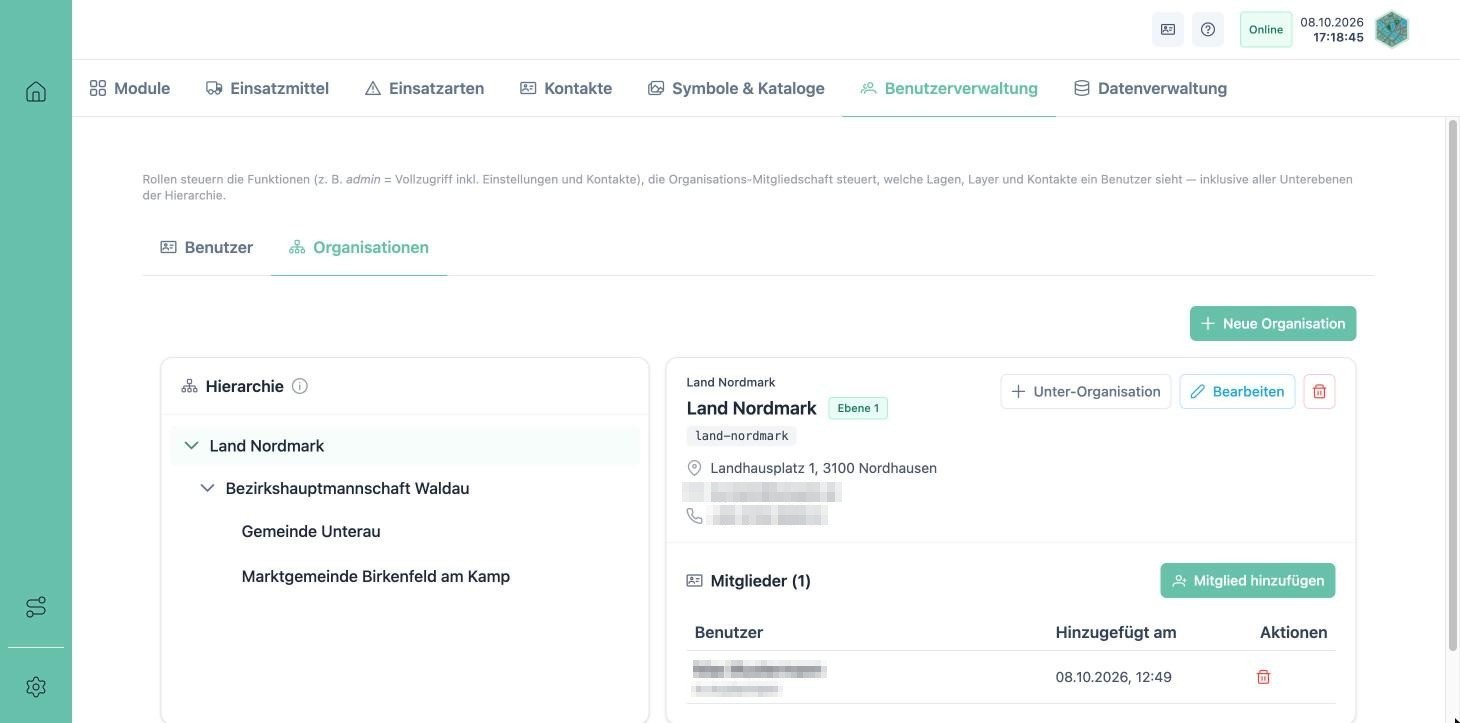
- Einstellungen › Benutzerverwaltung:
Land Nordmark(Ebene 1) →Bezirkshauptmannschaft Waldau(Ebene 2) →Marktgemeinde Birkenfeld am KampundGemeinde Unterau(Ebene 3). - Benutzerin
l.brunner(Lena Brunner) der BH Waldau zuordnen und als Ebenen-Administrator eintragen; Benutzerm.eder(Bürgermeister Markus Eder) der Marktgemeinde Birkenfeld.
2. Einsatzmittel: Stammdaten der Fahrzeuge erfassen
- Einstellungen › Einsatzmittel:
HLF 3 Birkenfeld(KennungHLF3-BIR, Typ HLF, Organisation FF Birkenfeld am Kamp, Besetzung 1/1/4/3, Zusatzfelder Atemschutzgeräte 4, Tauchpumpen 2), dazuTLF-UNT,RTW-WAL-1,WLF-BIR(Sandsäcke 800) undPI-ZUG-1(Pionierzug Nordmark, sichtbar für Land Nordmark).
3. Kontakte und Funktionskarten
- Kontakte: Person
Karl Hofbauer(Bezirksfeuerwehrkommandant), OrganisationHydrographischer Dienst Nordmark(Pegelprognose), UnternehmenKamptal Bau GmbH(Baggerungen, LKW mit Kran). - Module › Funktionskarten:
HQ100als Favorit setzen, dazu Pegelstände und Niederschlag.
🟢 Phase 1: Der Einsatz beginnt
Abschnitt mit dem Titel „🟢 Phase 1: Der Einsatz beginnt“1. Lage anlegen: als BH Waldau
- Im Benutzermenü die aktive Ebene auf
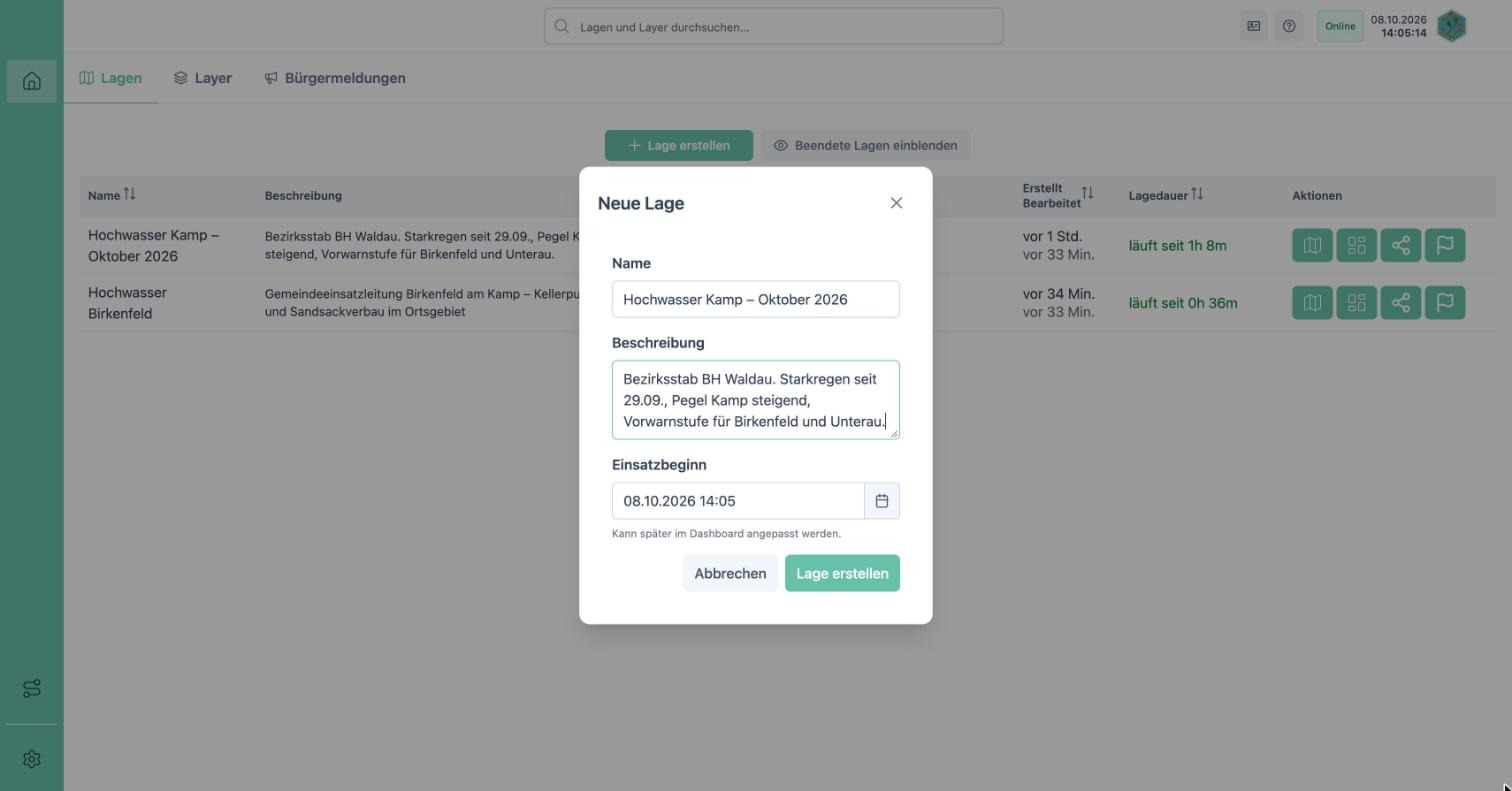
Bezirkshauptmannschaft Waldausetzen. - Home › + Lage erstellen: Name
Hochwasser Kamp – Oktober 2026, Beschreibung „Bezirksstab BH Waldau. Starkregen seit 29.09., Pegel Kamp steigend“. - kkmOS öffnet die Lagekarte; der gleichnamige Layer ist aktiv.
2. Dashboard: Auftrag und erster Ticker-Eintrag
- Dashboard: unter Auftrag & Ziele eintragen: „1. Menschenrettung Kampau, 2. Damm Unterau halten, 3. Keller auspumpen erst nach Pegelhöchststand“. Danach ins Leere klicken, damit gespeichert wird.
- Im Ticker: „Bezirksstab eingerichtet. Pegel Kamp 280 cm steigend.“ + Enter.
3. Meldung aufnehmen: Ticket in der Stabsführung
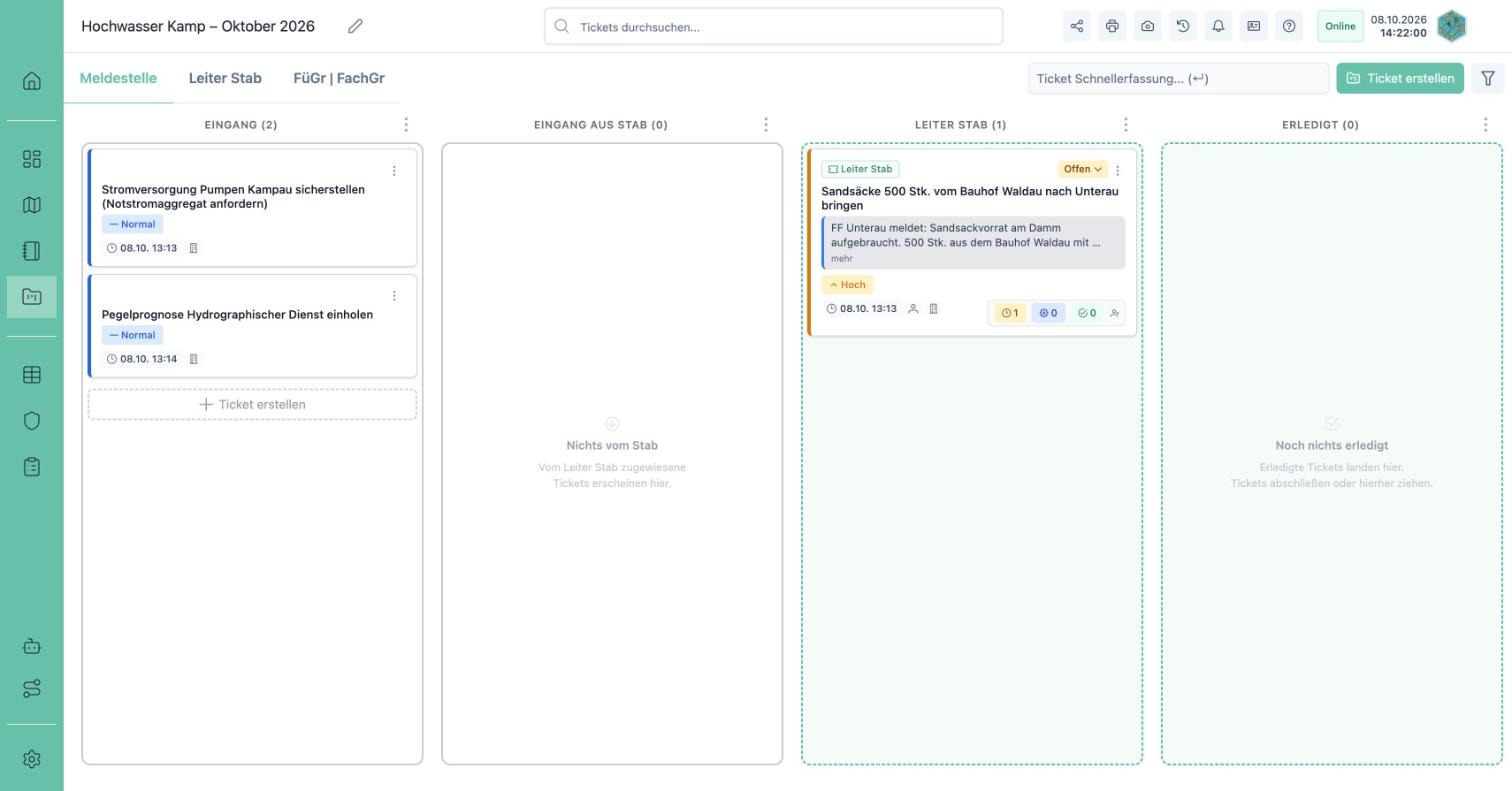
- Stabsführung › Meldestelle: Schnellerfassung „Kellerüberflutungen Kampau – FF Birkenfeld im Einsatz, Pumpen angefordert“ + Enter.
- Ticket öffnen, Gemeldet von
FF Birkenfeld, Priorität Hoch, dann in die Spalte Leiter Stab schieben. - Als Leiter Stab: Zuweisen – S2 federführend, S3 Mitwirkung. Speichern im Popover.
4. Lagekarte: Überflutungsfläche und Funktionskarten
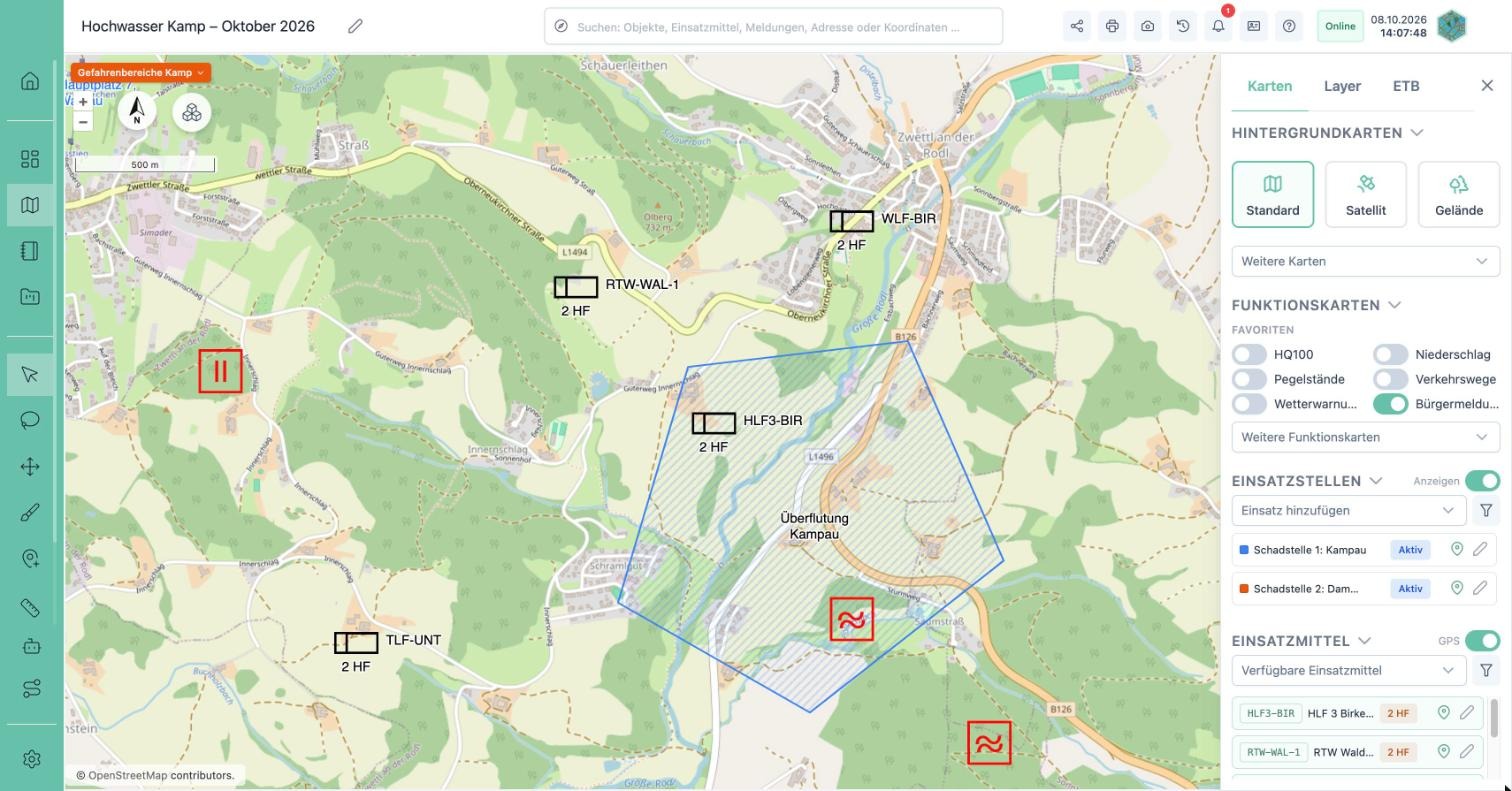
- Lagekarte: im Reiter Karten die Favoriten
HQ100undPegelständeeinschalten. - Reiter Layer: neuen Layer
Gefahrenbereiche Kampanlegen und aktivieren. - Objekt zeichnen › Polygon (Blau, Linien): die Überflutung in der Kampau einzeichnen. Doppelklick schließt ab.
- Doppelklick auf das Polygon → Eigenschaften: Titel
Überflutung Kampau, ZuordnungSchadstelle 1: Kampauneu anlegen.
5. Einsatzstelle anlegen: Schadstelle 1
- Dashboard › Einsatzstellenübersicht › +: Name
Schadstelle 1: Kampau, Status Laufend, Farbe Blau. - Georeferenz:
#Überflutung Kampauwählen – die Einsatzstelle hängt am Polygon. - Einsatzleiter:
Karl Hofbaueraus den Kontakten; Betroffene 12.
6. Kräfte erfassen: HLF 3 und RTW an die Schadstelle
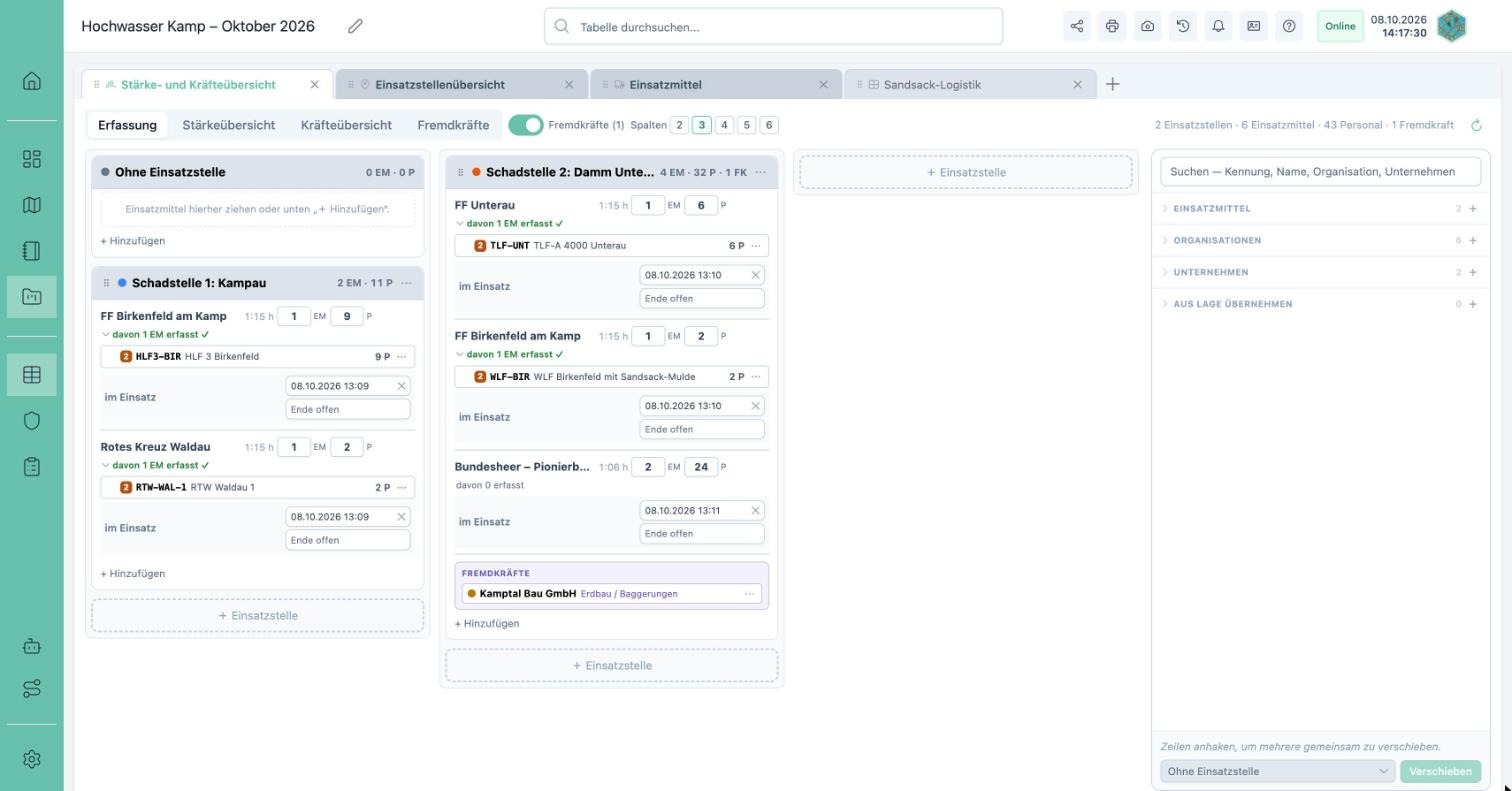
- Einsatztabellen › + › Stärke- und Kräfteübersicht.
- Aus dem Verfügbar-Panel
HLF3-BIRundRTW-WAL-1in den Kasten Schadstelle 1: Kampau ziehen. Der Status springt auf 2 Hinfahrt, „Alarmiert = jetzt“ ist gestempelt. - Klick auf den Chip
HLF3-BIR: Eingetroffen setzen, Besetzung prüfen, unter Personal den Gruppenkommandanten namentlich eintragen. - Status-Chip auf 3 Berufungsort stellen.
7. Einsatzmittel auf die Karte: Symbol per Drag & Drop
- Zurück auf der Lagekarte, Reiter Karten › Einsatzmittel:
HLF3-BIRauf die Karte an die Kampau ziehen. Das taktische Zeichen erscheint mit Kennung und Status im aktiven Layer. - Hovern Sie über das Zeichen: Das Vorschau-Panel zeigt Status, Besetzung und Einsatzstelle.
8. ETB: Meldung dokumentieren
- Einsatztagebuch › Schnellerfassung: „Kellerüberflutungen Kampau, #HLF3-BIR und #RTW-WAL-1 vor Ort, #Schadstelle 1: Kampau“ + Enter. Die
#-Chips verknüpfen Fahrzeuge und Einsatzstelle.
9. Bürgermeldung: Eingang über die Glocke
- Ein Bürger meldet über den QR-Code der Gemeinde eine Überflutung in der Kampau (Kategorie Hochwasser, Dringlichkeit Mittel, Foto).
- In der Glocke der Lage: Ticket – Titel, Beschreibung und Georeferenz sind vorbelegt. Da die Stelle bekannt ist, dem bestehenden Ticket als Kommentar zuordnen oder die Meldung akzeptieren.
🟠 Phase 2: Eskalation in Unterau
Abschnitt mit dem Titel „🟠 Phase 2: Eskalation in Unterau“1. Zweite Einsatzstelle: Damm Unterau mit Kräftebedarf
- Einsatzstelle
Schadstelle 2: Damm Unterauanlegen, Georeferenz per Adresse (Punkt, LayerGefahrenbereiche Kamp), Kräftebedarf „2 Züge, 1 WLF“. - In der Kräfte-Erfassung
TLF-UNTundWLF-BIRan Schadstelle 2 ziehen; die OrganisationFF Unterauzusätzlich pauschal mit 2 Einsatzmitteln und 14 Personen aus dem Abschnitt Organisationen.
2. Logistik-Ticket und Meldung senden
- Ticket „Sandsäcke 500 Stk. vom Bauhof Waldau nach Unterau bringen“, S4 federführend.
- ⋮ › Meldung senden an die Lage
Hochwasser Birkenfeldmit Notiz „Bitte WLF-BIR für Pendelverkehr freihalten“. Die Gemeinde sieht das Ticket in ihrem Eingang mit dem ChipBH Waldau. → Lageübergreifend
3. Einsatzstellen der Gemeinde übernehmen
- In der Stärke- und Kräfteübersicht unter Aus Lage übernehmen › + die Lage
Hochwasser Birkenfeldwählen und ihre Einsatzstellen anhaken, Neue Einsatzstellen automatisch übernehmen aktivieren. - Die Gemeinde-Einsatzstellen erscheinen als lesbare Kästen mit Sync-Symbol; ihre Kräfte zählen in Lage gesamt. → Einsatzstellen übernehmen
4. Fremdkräfte: Kamptal Bau GmbH
- Im Verfügbar-Panel unter Unternehmen die
Kamptal Bau GmbHan Schadstelle 2 ziehen und „1 Bagger, 2 LKW“ eintragen. Sie erscheint in der Ansicht Fremdkräfte.
5. Eigene Tabelle: Sandsack-Logistik
- Einsatztabellen › Neue Tabelle
Sandsack-Logistikmit den Spalten Depot, Bestand, Abgang, Ziel. Als Vorlage (nur Struktur) speichern. - Die Tabelle auf dem Dashboard in die Tabellenübersicht ziehen.
6. Lage festhalten: erster Lagestand
- Lage festhalten › Lagestand: Kommentar „Lagebesprechung 14:15 – Pegel Kamp 320 cm steigend, Damm Unterau kritisch“. Im ETB entsteht der Eintrag mit Kräften und Einsatzstellen, in der Timeline ein roter Punkt.
🔴 Phase 3: Kritische Phase
Abschnitt mit dem Titel „🔴 Phase 3: Kritische Phase“1. FORDEC: Evakuierung entscheiden
- FORDEC › Neue Entscheidung
#1 Evakuierung Kampau, Georeferenz Schadstelle 1. - F: Dammbruch droht, 12 Betroffene, Pegel steigend. O1 Sofortevakuierung, O2 Damm verstärken und beobachten. R: Kriterien Personensicherheit (Gewicht 5), Kräftebindung (3) bewerten – ★ markiert die beste Option. D: Entscheidung dokumentieren. E: Aufgabe für Stab anlegen → Ticket „Evakuierung Kampau durchführen“ an S3. C: Alarm fällig in 60 Minuten.
- Tagebucheintrag erstellen schreibt die Entscheidung ins ETB.
2. Snapshot vor der Evakuierung
- Lage festhalten › Snapshot mit Kommentar „Vor Evakuierung Kampau“. Roter Punkt in der Timeline, kein ETB-Eintrag.
3. Lagemeldung an das Land
- Lage festhalten › Lagemeldung: Empfänger
Land Nordmark(Kontakt), Betreff „Lagemeldung Nr. 1 Hochwasser Kamp“, Text mit#Schadstelle 2: Damm Unterau. Die Kräfte je Organisation stehen automatisch darunter. - Senden – das PDF geht per E-Mail, der Nachweis landet im ETB.
4. OGC-Zugang für das Landes-GIS
- Home › Teilen › OGC: Zugang
Landeswarnzentrale Nordmarkanlegen, die URL sofort kopieren und übermitteln. Das Land bindet sie in QGIS als OGC API – Features ein.
5. Checkliste Evakuierung
- Checklisten:
Evakuierung Kampaumit Punkten „Sammelstelle Volksschule eingerichtet“, „Busse angefordert“, „Haus-zu-Haus-Kontrolle“, „Meldung an LWZ“. Punkt „Busse angefordert“ als Stab-Ticket übernehmen.
🔵 Phase 4: Entspannung und Dokumentation
Abschnitt mit dem Titel „🔵 Phase 4: Entspannung und Dokumentation“1. Kräfte abbauen: Einsatz beenden
- In der Kräfte-Erfassung am Chip
RTW-WAL-1⋯ › Einsatz beenden. Das Fahrzeug ist abgerückt, der Nachweis bleibt, das Symbol verschwindet von der Karte. - Die Einsatzstelle
Schadstelle 2: Damm Unterauüber das Menü Beenden; verbleibende Kräfte freigeben.
2. Timeline: Vergleich Höchststand – jetzt
- Timeline › Vergleich: Von = Snapshot „Vor Evakuierung Kampau“ (Shift+Klick), Bis = jetzt. Die Zähler zeigen neue, geänderte und entfernte Objekte sowie die ETB- und Stabs-Änderungen.
3. Gesamtbericht und Lage beenden
- Drucken › Gesamte Lage drucken: alle Teile ankreuzen, Als E-Mail versenden an die BH-Adresse.
- Home: Lage beenden (Fahne). Der ETB-Eintrag „Lage beendet“ entsteht automatisch; die Lage bleibt lesbar und kann wiedereröffnet werden.
Zusammenfassung der genutzten Funktionen
Abschnitt mit dem Titel „Zusammenfassung der genutzten Funktionen“- Einstellungen: Hierarchie, Benutzer, Einsatzmittel, Kontakte, Funktionskarten
- Home: Lage als Eigentümer-Ebene angelegt, OGC-Zugang, Lage beendet
- Dashboard: Auftrag & Ziele, Ticker, Einsatzstellen, Tabellenübersicht
- Stabsführung: Meldestelle → Leiter Stab → Sachgebiete, Meldung an andere Lage gesendet
- Lagekarte: Funktionskarten, Zeichnen, Einsatzmittel per Drag & Drop, Glocke, Lage festhalten
- Einsatzstellen & Kräfte: Stärke- und Kräfteübersicht, Status, Mannschaft, Fremdkräfte, Übernahme aus der Gemeindelage, Einsatz beenden
- ETB, FORDEC, Checklisten, Einsatztabellen
- Lagemeldung, Timeline-Vergleich, Gesamtbericht