
Home: Lagen, Layer & Bürgermeldungen
Nach dem Login landen Sie auf Home. Die Seite hat drei Reiter: Lagen, Layer und Bürgermeldungen. Die Suche in der Kopfzeile filtert den gerade geöffneten Reiter. Links unten führt das Zahnrad zu den Einstellungen.
Aktive Ebene wählen
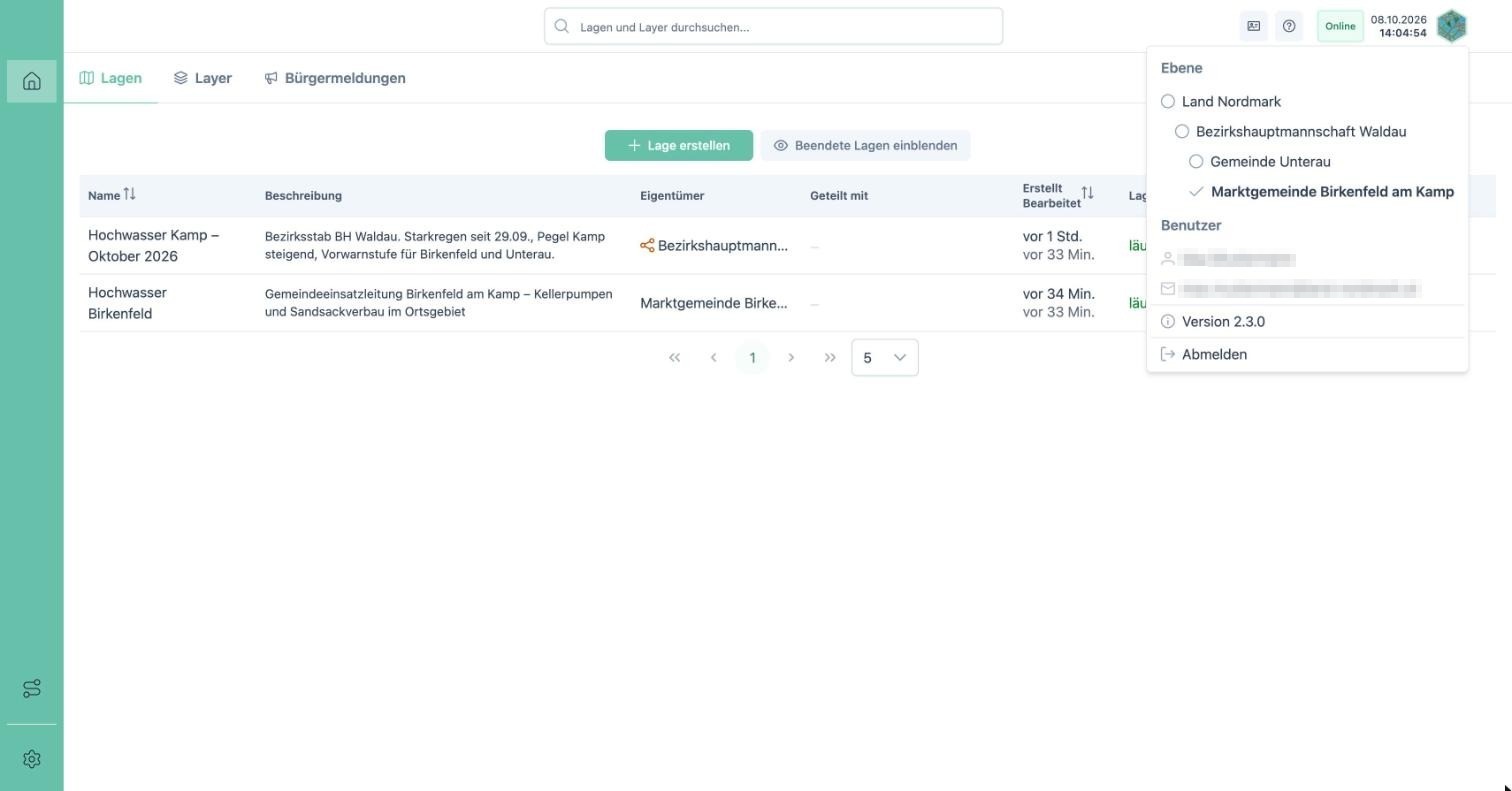
Abschnitt mit dem Titel „Aktive Ebene wählen“Neue Lagen und Layer gehören immer der aktiven Ebene (Organisation). Prüfen Sie deshalb vor dem Anlegen, welche Ebene aktiv ist:
- Rechts oben auf das Benutzersymbol klicken.
- Unter Aktive Ebene den Radioknopf der gewünschten Organisation anklicken, zum Beispiel
Bezirkshauptmannschaft Waldau. - Die Meldung „Aktive Organisation gewechselt“ bestätigt die Wahl.
Im selben Menü stehen Name, E-Mail, Version und Abmelden.
Lage erstellen
Abschnitt mit dem Titel „Lage erstellen“- Im Reiter Lagen auf + Lage erstellen klicken.
- Name eintragen, zum Beispiel
Hochwasser Kamp – Oktober 2026, optional eine Beschreibung („Bezirksstab BH Waldau. Starkregen seit 29.09., Pegel Kamp steigend“). - Den Einsatzbeginn prüfen. Vorbelegt ist „jetzt“; er lässt sich später korrigieren.
- Lage erstellen klicken.
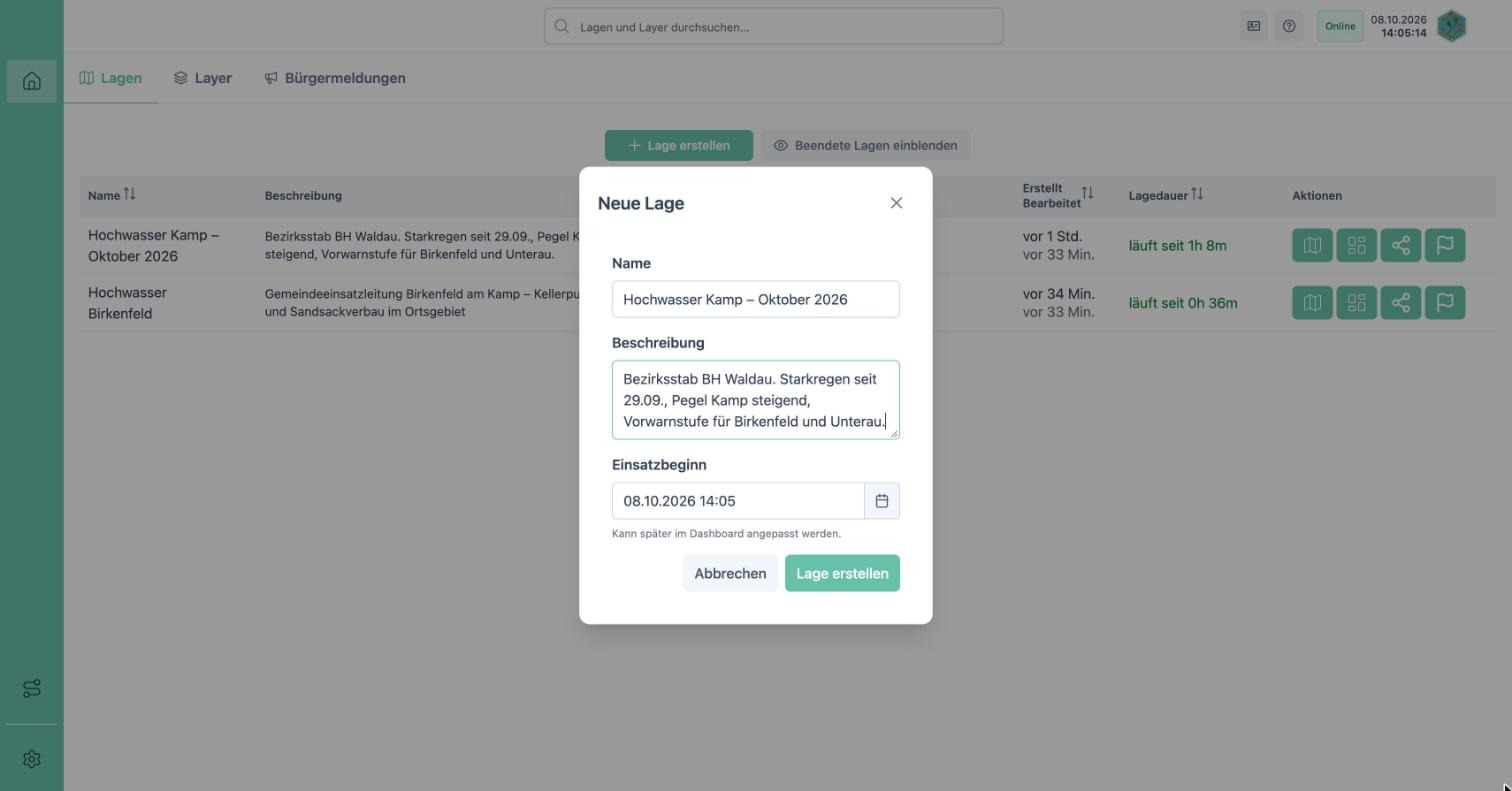
kkmOS legt automatisch einen gleichnamigen Layer an und öffnet sofort die Lagekarte. Name und Beschreibung erscheinen in den Kopfzeilen aller Ausdrucke.
Lagen verwalten
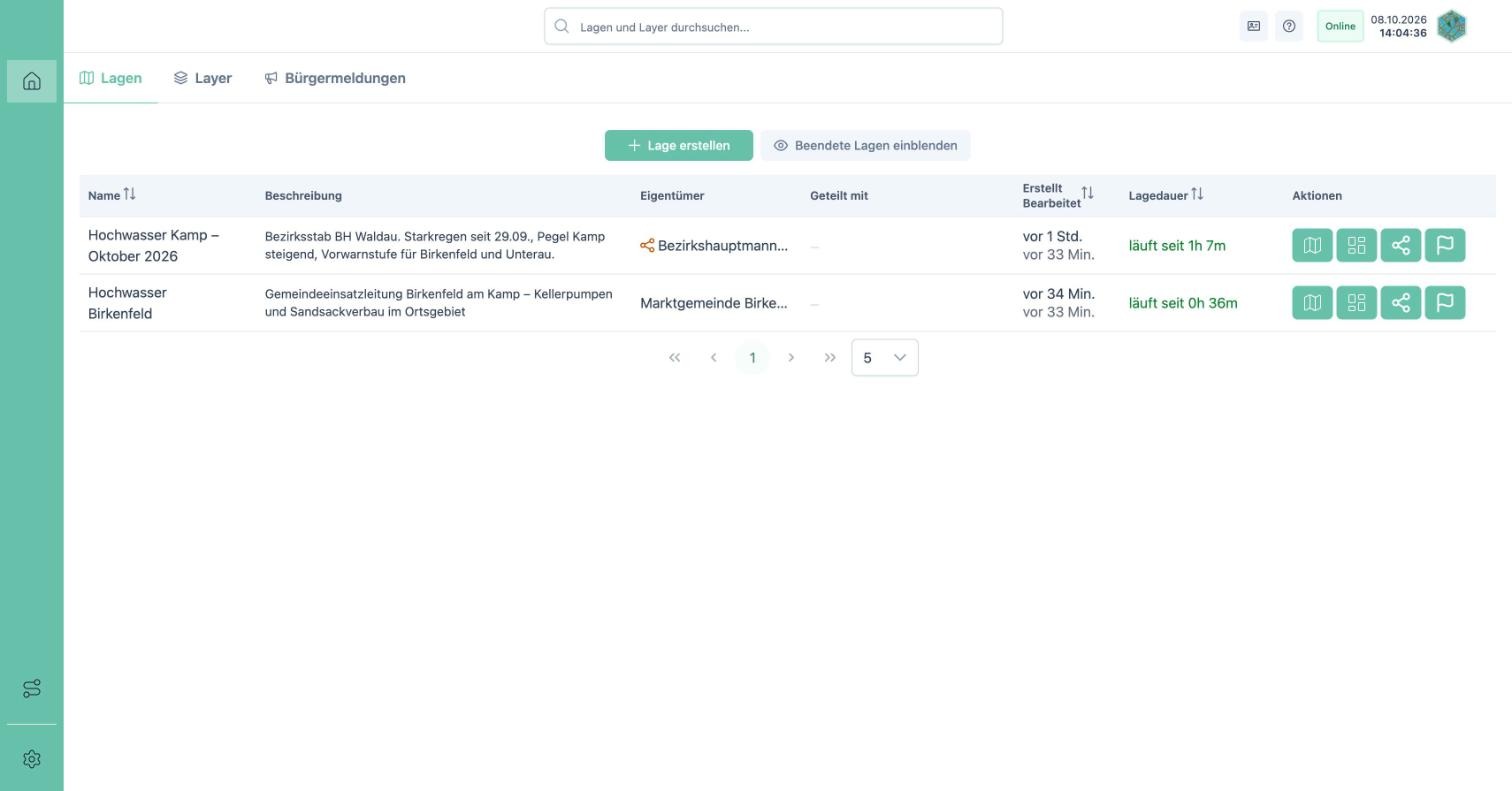
Abschnitt mit dem Titel „Lagen verwalten“Die Liste zeigt je Lage Eigentümer, Geteilt mit, Erstellt/Bearbeitet (beim Hovern die genaue Zeit) und die Lagedauer. Die Knöpfe rechts öffnen Lagekarte, Dashboard und Teilen sowie Lage beenden (Fahne).
- Titel ändern: Stift neben dem Namen klicken (max. 80 Zeichen).
- Lage beenden: Fahne klicken und bestätigen. Die Lage verschwindet aus der Liste, bleibt aber mit allen Daten erhalten. Im ETB entsteht automatisch der Eintrag „Lage beendet“.
- Beendete Lagen einblenden zeigt beendete Lagen mit ihrem Zeitraum und dem Knopf Wiedereröffnen (↺).
- Lage-Zeiten korrigieren: Stift neben der Lagedauer klicken. Lagebeginn und – bei beendeten Lagen – Lageende lassen sich nachträglich setzen. Das Ende darf nicht vor dem Beginn liegen.
Lage teilen
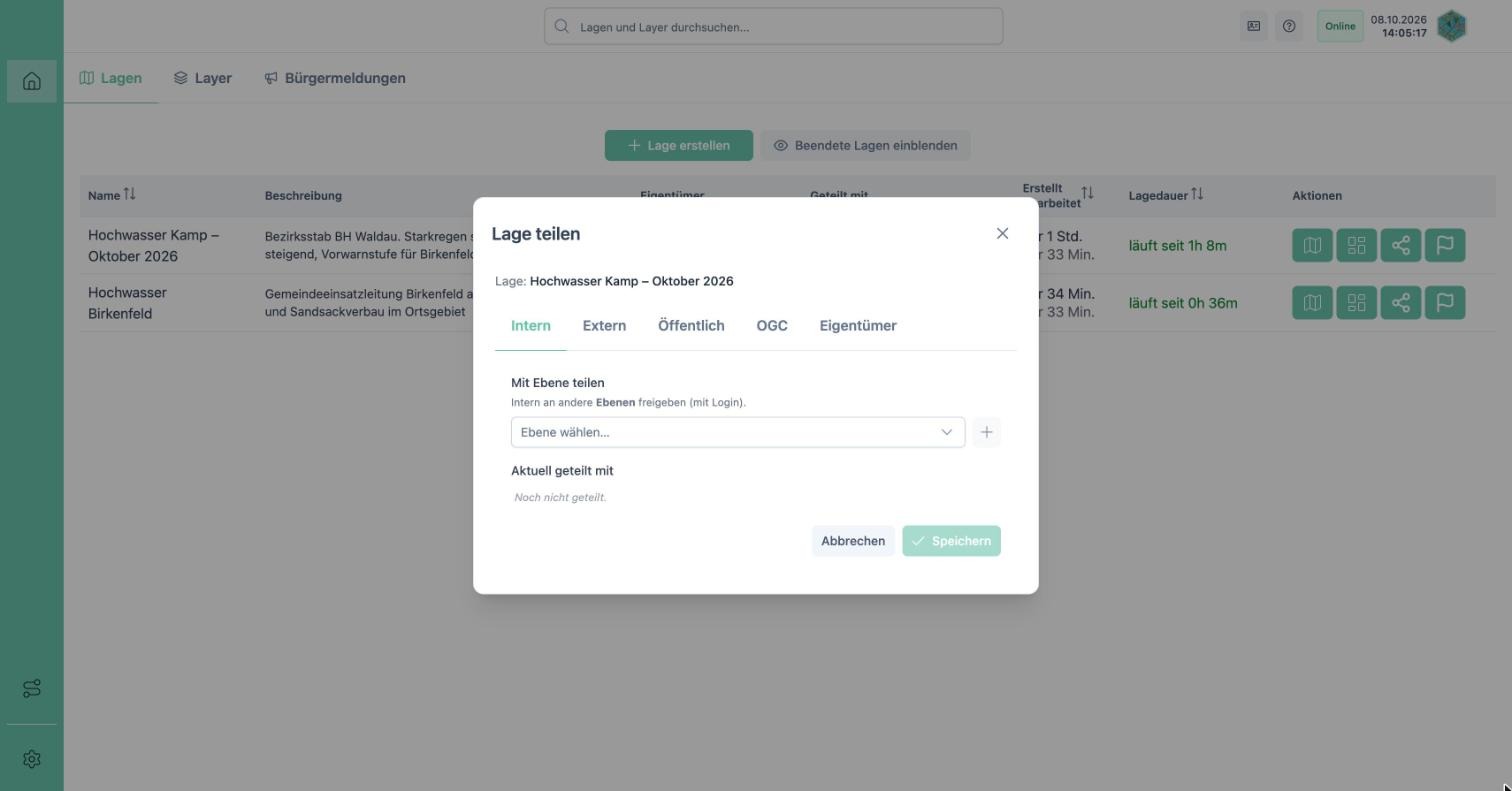
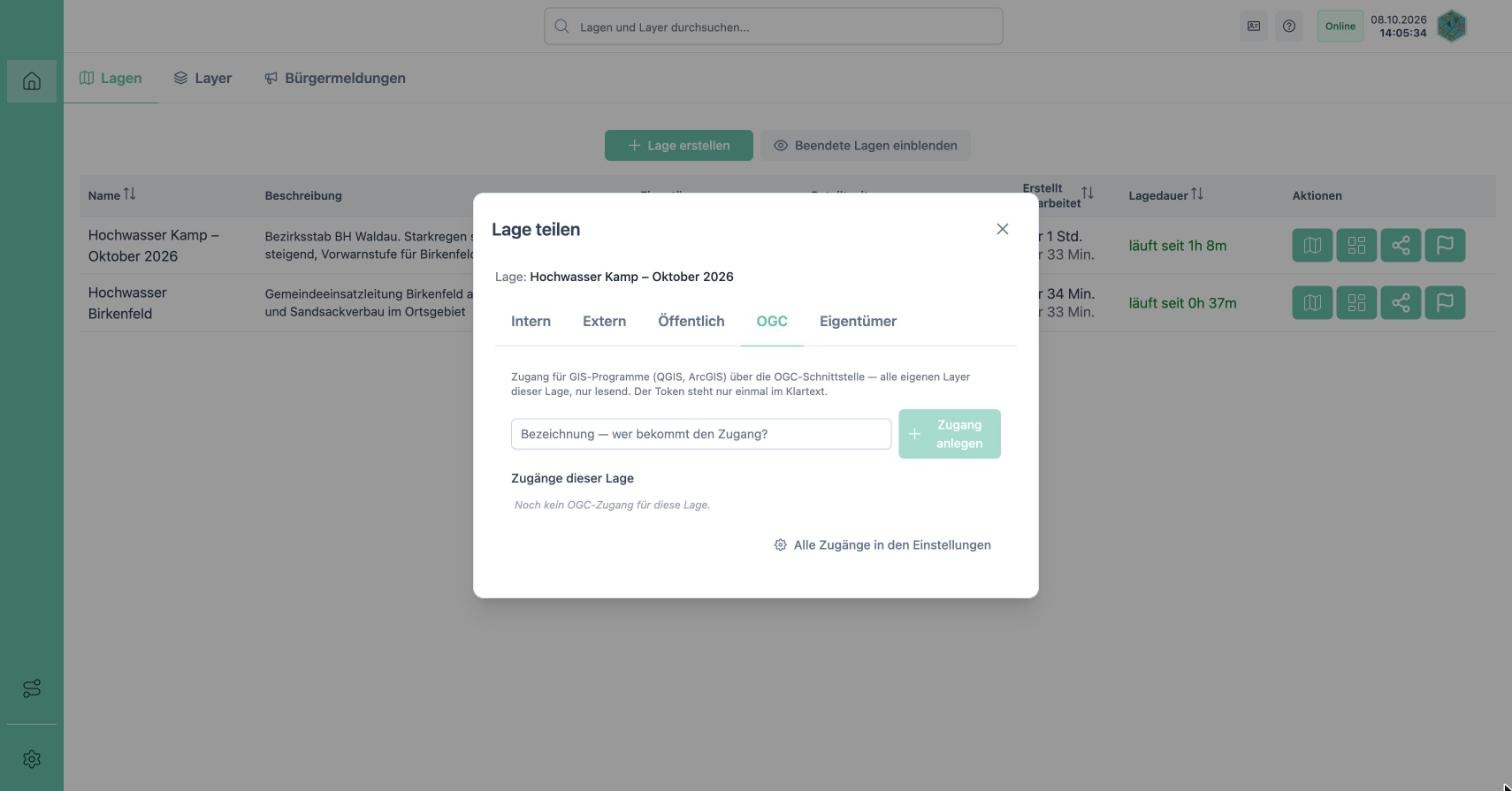
Abschnitt mit dem Titel „Lage teilen“Der Teilen-Knopf einer Lage öffnet einen Dialog mit fünf Reitern:
| Reiter | Zweck |
|---|---|
| Intern | Eine andere Ebene derselben Instanz auswählen (z. B. Gemeinde Unterau) und Speichern. Die Ebene sieht die Lage dann in ihrer Liste und kann mitarbeiten. |
| Extern | Zeigt, wie viele Layer per Token an fremde Instanzen freigegeben sind. Freigegeben wird je Layer, siehe Layer teilen. |
| Öffentlich | Zeigt, wie viele Layer ohne Login erreichbar sind. Auch das wird je Layer gesteuert. |
| OGC | Lesende Zugänge für GIS-Systeme anlegen, siehe OGC-Schnittstelle. |
| Eigentümer | Zeigt die besitzende Ebene. |
Reiter Layer
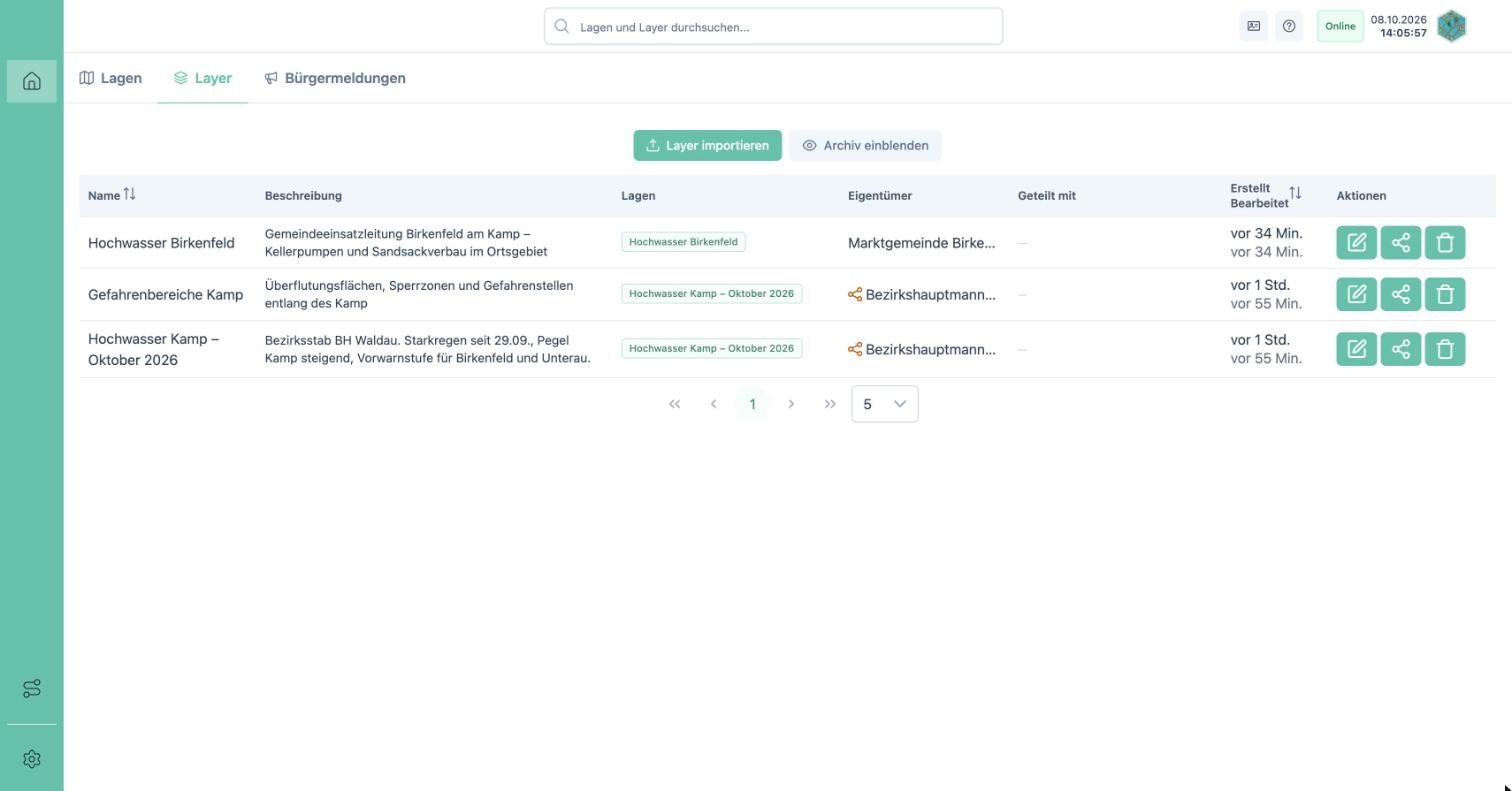
Abschnitt mit dem Titel „Reiter Layer“Der Reiter Layer listet alle Layer, die Sie sehen dürfen, mit ihren Lagen, dem Eigentümer und den Freigaben (Link-Symbol für extern, Globus für öffentlich). Je Layer stehen Bearbeiten, Teilen und Löschen zur Verfügung. Archiv einblenden zeigt archivierte Layer.
Layer importieren
Abschnitt mit dem Titel „Layer importieren“Geodaten aus Fremdsystemen werden als neuer Layer in eine Lage übernommen:
- Name eintragen (z. B.
Sandsack-Depots (Import)) und eine Farbe wählen. - Unter Lage die Ziel-Lage wählen.
- Die Datei hineinziehen: GeoJSON, KML oder GPX.
- Sobald „n Features gefunden“ erscheint, Importieren klicken.
Der Import ist auch direkt in der Lagekarte über + › Importieren im Reiter Layer möglich.
Reiter Bürgermeldungen
Abschnitt mit dem Titel „Reiter Bürgermeldungen“Oben steht je Organisation der permanente Einreichungs-Link /melden/<organisation> mit QR-Code. Er funktioniert unabhängig von einer Lage und eignet sich für Plakate, Gemeinde-Websites oder Informationsblätter.
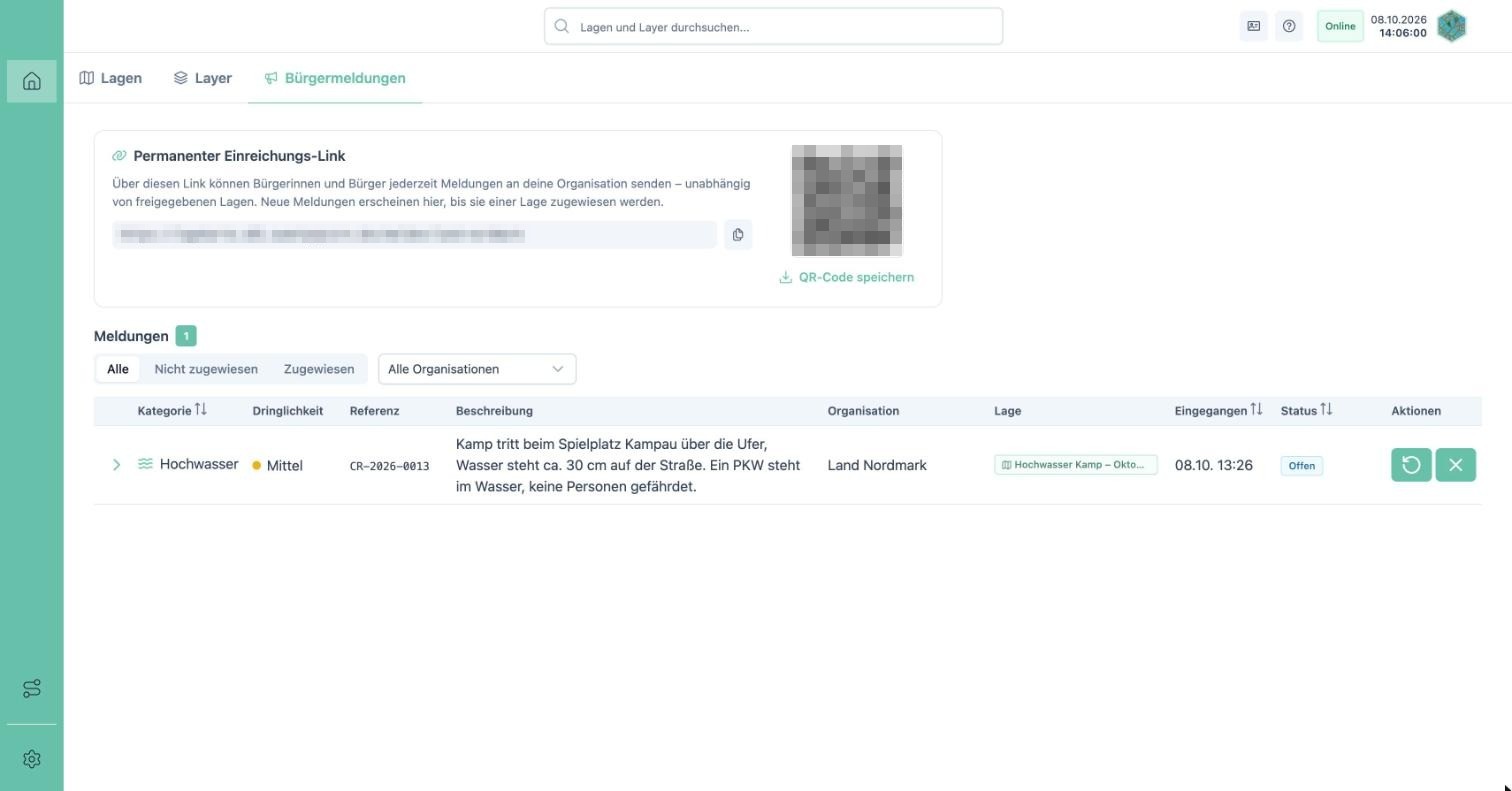
Darunter liegt die Meldungsliste mit Filtern nach Alle / Nicht zugewiesen / Zugewiesen und nach Organisation, inklusive Spalte Dringlichkeit:
- Lage zuweisen…: Lage und Layer wählen. Die Meldung erscheint danach in der Glocke dieser Lage und auf ihrer Karte.
- Ablehnen schließt die Meldung, Zurücksetzen hebt eine Zuweisung wieder auf.
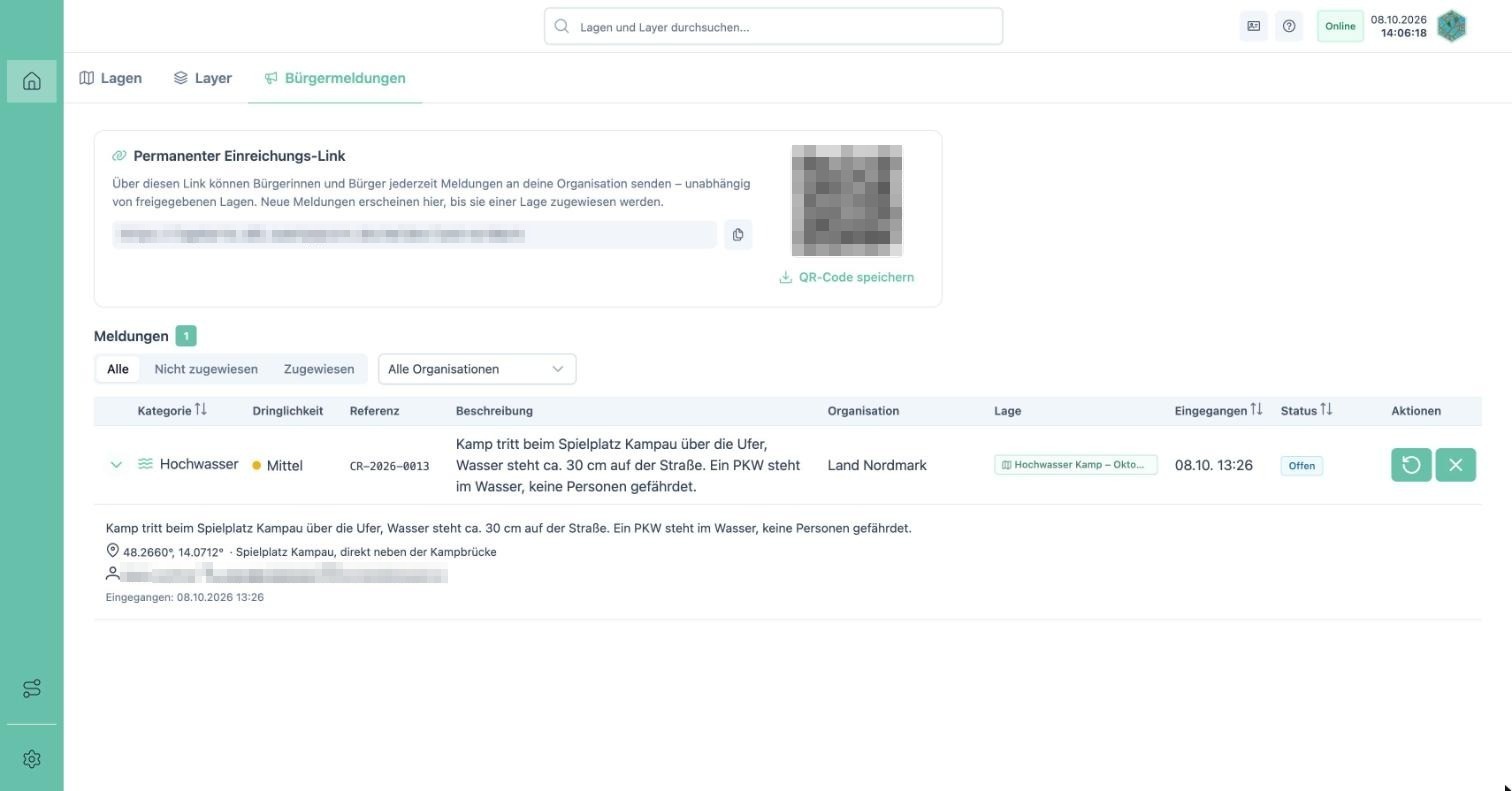
- Eine Zeile lässt sich für die Details aufklappen.
Alles Weitere zum Meldeformular und zur Bearbeitung im Stab steht unter Bürgermeldungen.
Menüleiste & Navigation
Abschnitt mit dem Titel „Menüleiste & Navigation“Die Menüleiste am linken Rand ist permanent verfügbar und passt sich dem Kontext an. Über das Haussymbol kehren Sie aus jeder Ansicht zu Home zurück.
Innerhalb einer Lage erreichen Sie darüber die Module Lagekarte, Dashboard, Einsatztagebuch, Stabsführung, Einsatztabellen, FORDEC und Checklisten. Welche Module sichtbar sind, steuern Administratoren unter Einstellungen › Module.