
OGC-Schnittstelle
Über die OGC-Schnittstelle (Standard OGC API – Features) bekommen Partner das Lagebild nur lesend in ihr eigenes GIS – QGIS, ArcGIS, ein Landes-WebGIS oder ein anderes Einsatzsystem. Es wird nichts kopiert; das GIS fragt die Daten live ab.
Zugang anlegen
Abschnitt mit dem Titel „Zugang anlegen“Zugänge gelten je Lage und je Empfänger:
- Unter Home bei der Lage auf Teilen klicken und den Reiter OGC öffnen.
- + Zugang erstellen, einen Namen für den Empfänger eintragen, z. B.
Landeswarnzentrale Nordmark, optional ein Ablaufdatum. - Die angezeigte URL mit Token sofort kopieren und sicher übermitteln.
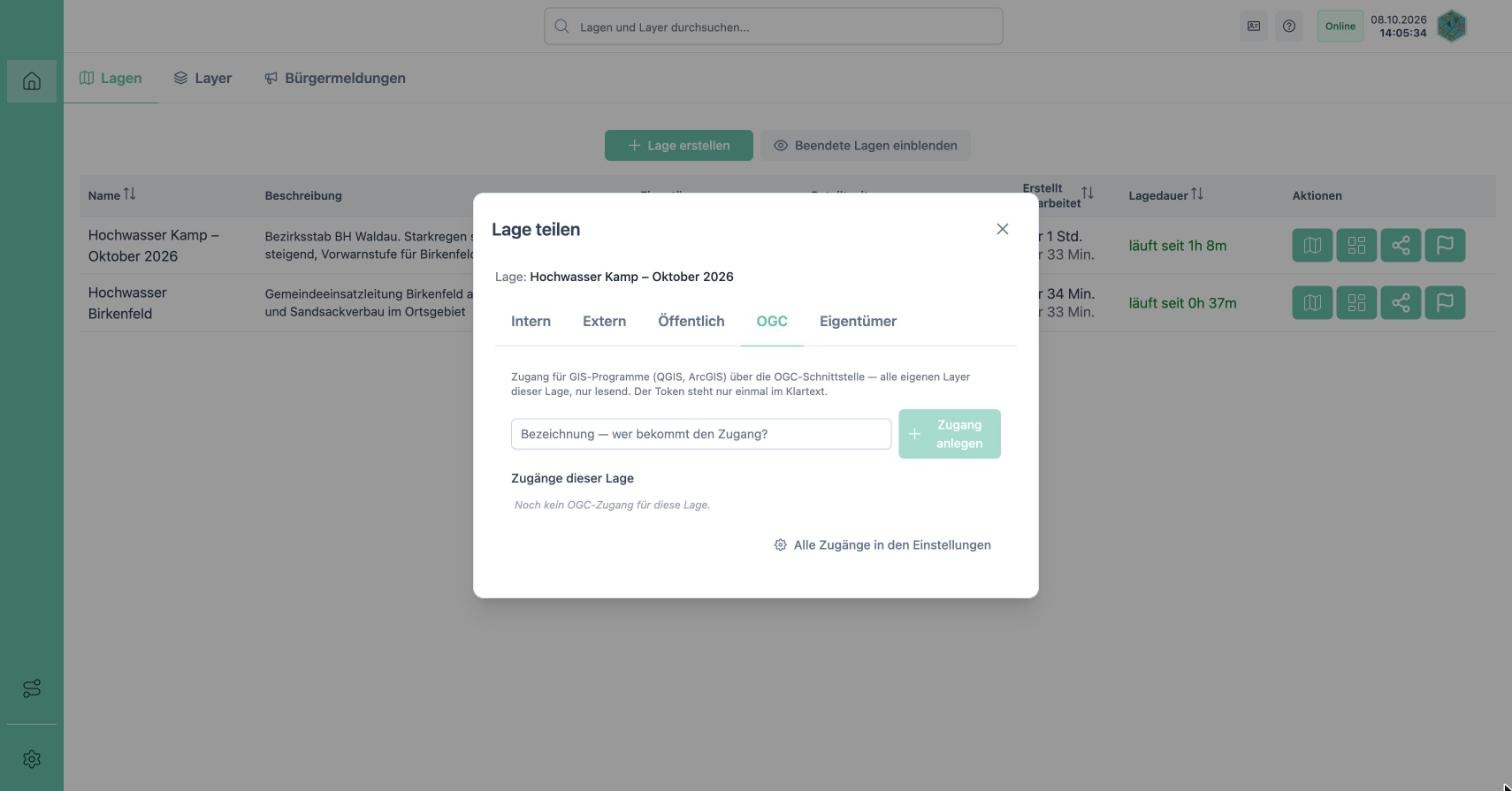
Zugänge lassen sich im selben Reiter widerrufen. Der Link „Alle Zugänge in den Einstellungen“ führt zu Einstellungen › Module › OGC, wo Administratoren alle Zugänge der Instanz sehen, widerrufene endgültig löschen und die Schnittstelle über den Hauptschalter abschalten können (bestehende Zugänge bleiben dabei erhalten).
In QGIS einbinden
Abschnitt mit dem Titel „In QGIS einbinden“- Layer › Layer hinzufügen › OGC API – Features-Layer hinzufügen…
- Neu, einen Namen vergeben und die kopierte URL als Adresse eintragen.
- Verbinden; die Layer der Lage erscheinen als Collections. Gewünschte auswählen und Hinzufügen.
Andere GIS-Systeme binden die URL analog als OGC API Features-Quelle ein. Die Landing Page der URL liefert auch die API-Beschreibung (/api), die manche Clients verlangen.
Was ausgegeben wird
Abschnitt mit dem Titel „Was ausgegeben wird“- Nur eigene Layer der Lage – Layer, die von anderen Organisationen abonniert sind, gehen nicht nach außen.
- Je Objekt: Geometrie, taktisches Zeichen (Titel, Kategorie, Bild-URL), die Beschriftungen (links, rechts, oben, unten, Mitte), der Text und die Zeitstempel.
#-Verknüpfungen erscheinen als Klartext. - Nicht ausgegeben werden Anmerkungen, Anhänge, ETB-Einträge, Tickets und Kräfte.