
Lagenübersicht
Nach dem Login in kkmOS gelangen Sie direkt auf den Startbildschirm mit der zentralen Lagenübersicht. In diesem Bereich verwalten Sie Ihre aktuellen Einsätze, erstellen neue Lagen und greifen auf die systemweiten Einstellungen zu.
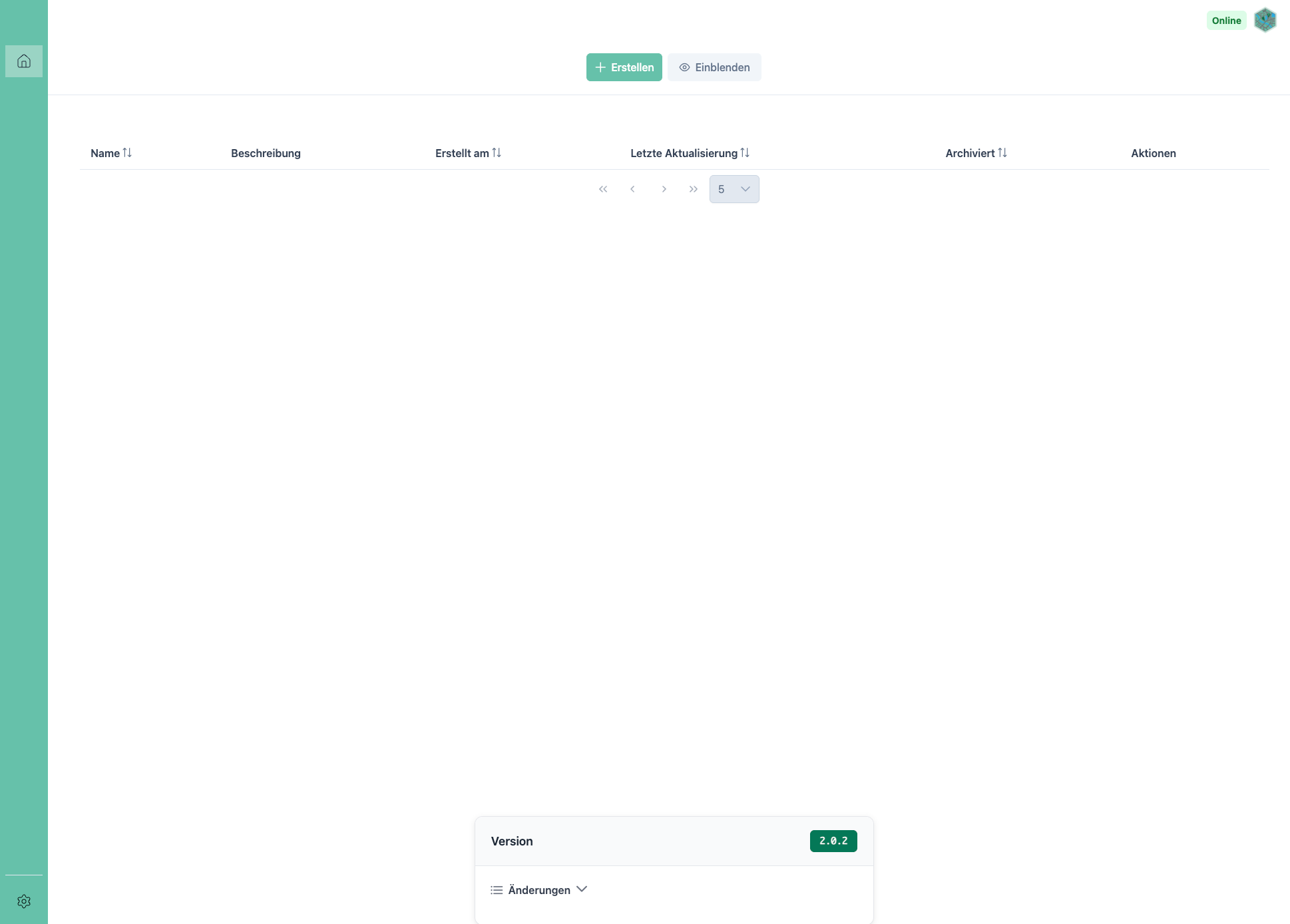
💡 Klicken zum Vergrößern
Lage erstellen
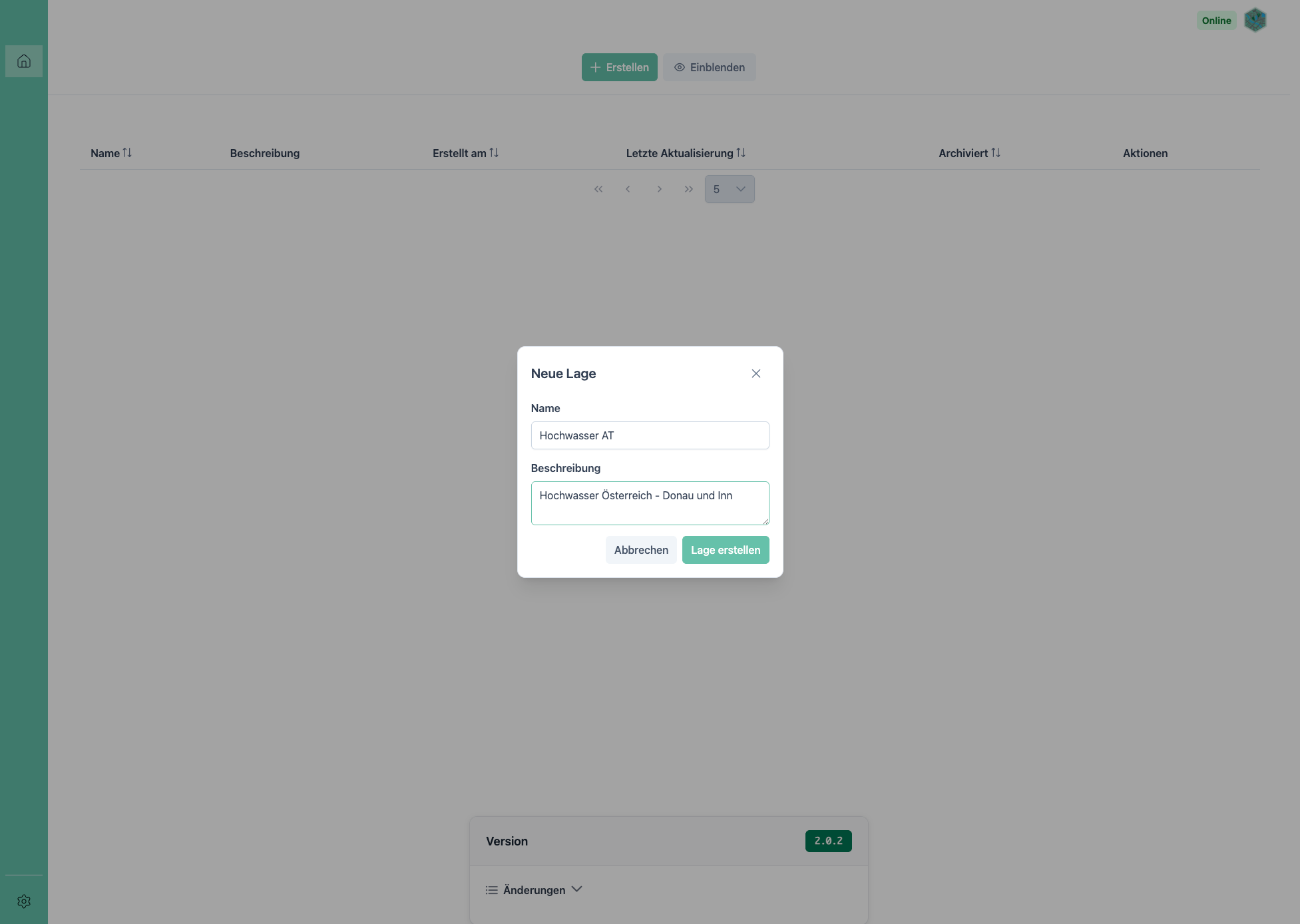
Abschnitt mit dem Titel „Lage erstellen“Durch Klick auf die Schaltfläche Erstellen öffnet sich ein Dialogfenster. Hier definieren Sie die Rahmendaten für Ihren Einsatz:
- Lagename: Eine prägnante Bezeichnung des Einsatzes.
- Beschreibung: Optionale Zusatzinformationen zur Lage.
Diese Angaben werden automatisch in die Kopfzeilen der Ausdrucke für Lagekarte und Einsatztagebuch übernommen.
Mit Klick auf Lage erstellen wird der Einsatz angelegt und das System wechselt automatisch in die Lagekartenansicht, damit Sie sofort mit der grafischen Lageerfassung beginnen können.
Lagen organisieren
Abschnitt mit dem Titel „Lagen organisieren“In der tabellarischen Übersicht werden alle aktiven Lagen gelistet. Über die Schaltflächen Einblenden bzw. Ausblenden können Sie zudem archivierte Einsätze in die Liste aufnehmen oder verbergen.
In der Spalte Aktionen in der Tabelle können Sie die einzelnen Module direkt für die jeweilige Lage öffnen:
-
 Öffnet die Lagekartenansicht.
 -
 Wechselt zur Einsatztagebuchansicht.
 -
 Öffnet die Stabsführungsansicht.
Die Aktion  archiviert die jeweilige Lage.
Menüleiste & Navigation
Abschnitt mit dem Titel „Menüleiste & Navigation“Die Menüleiste am linken Rand dient der schnellen Navigation innerhalb von kkmOS . Sie ist permanent verfügbar und passt ihre Symbole dynamisch an Ihren aktuellen Standort im System an.
Über das Haussymbol  kehren Sie aus jeder Ansicht zur zentralen Lagenübersicht zurück.
Modulwechsel innerhalb einer Lage
Abschnitt mit dem Titel „Modulwechsel innerhalb einer Lage“Sobald Sie sich in einer aktiven Lage befinden, wird die Menüleiste erweitert. Dies ermöglicht Ihnen den direkten Wechsel zwischen den taktischen Modulen:
- Lagekarte: Wechseln Sie mit
 zur grafischen Darstellung.
 - Einsatztagebuch: Über
 gelangen Sie zur chronologischen Dokumentation.
 - Stabsführung: Mit
 öffnen Sie die Übersicht zur Stabsarbeit.