
Lagekarte
Die Lagekarte dient der visuellen Erfassung der Gesamtlage und unterstützt die taktische Entscheidungsfindung im Einsatz.
Benutzeroberfläche im Überblick
Abschnitt mit dem Titel „Benutzeroberfläche im Überblick“- Linke Menüleiste: Hier finden Sie die Modulauswahl sowie die Werkzeuge zur Kartenbearbeitung: Zeichenwerkzeuge, Symbolwerkzeuge, Verschiebe- und Löschfunktionen sowie das Abmesswerkzeug.
- Rechte Menüleiste: Ermöglicht den Wechsel zwischen den Registern Karten, Layer und Einsatztagebuch (ETB).
- Obere Funktionsleiste: Enthält die Adresssuche, die Verwaltung von Lagename und Beschreibung sowie Druckfunktionen und das Timeline-Werkzeug.
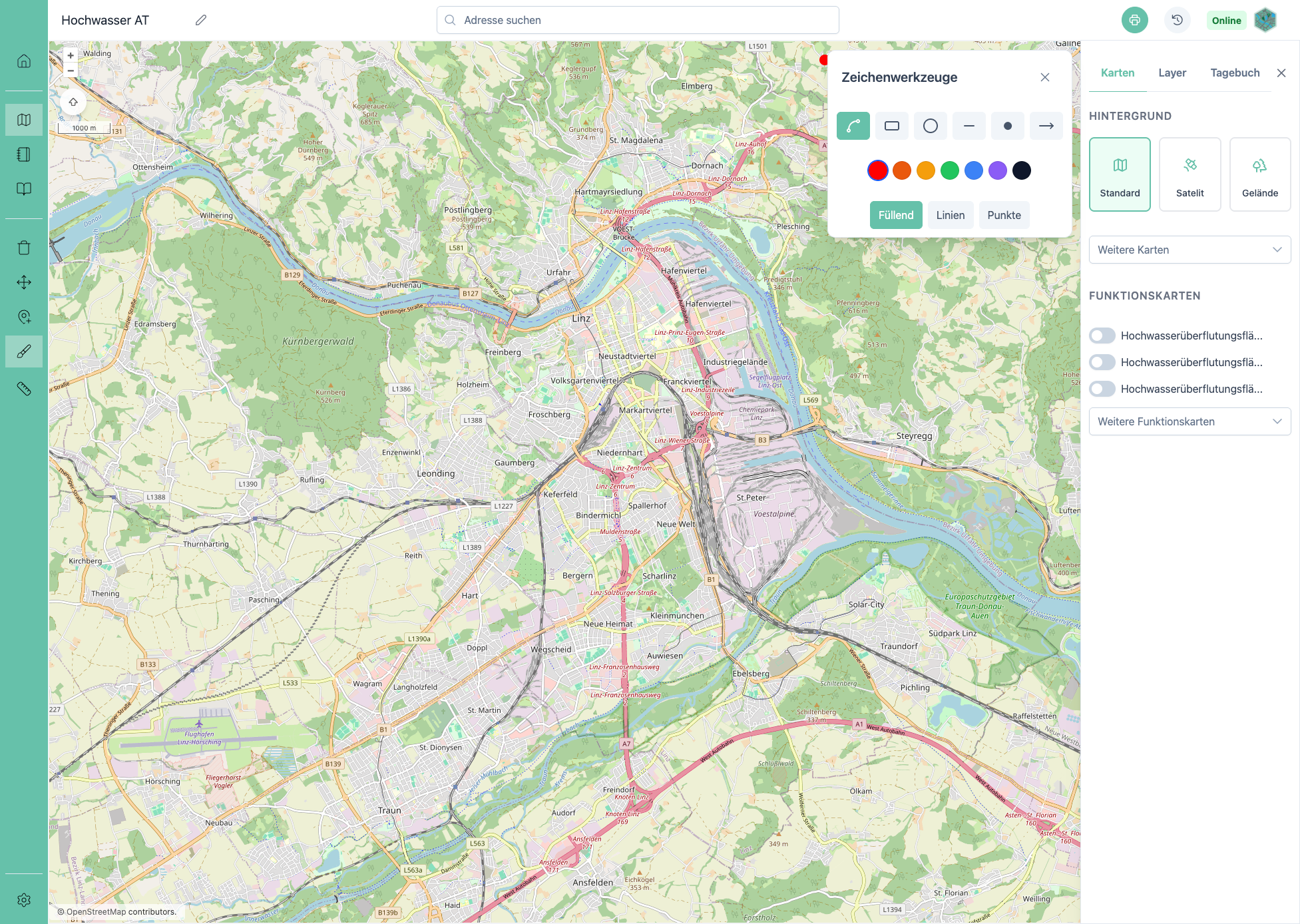
💡 Klicken zum Vergrößern
Karten-Register
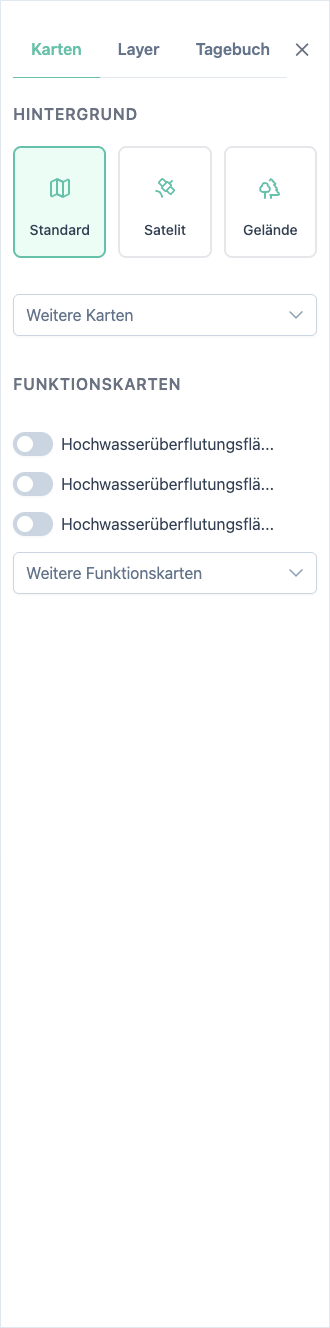
Abschnitt mit dem Titel „Karten-Register“Im Reiter Karten konfigurieren Sie die visuelle Basis Ihrer Lagekarte.
- Hintergrundkarten: Zur Orientierung kann jeweils eine Basiskarte (z. B. Satellit oder Gelände) gewählt werden. Ein Set an Open-Source-Karten wird standardmäßig von kkmOS bereitgestellt.
- Funktionskarten: Diese können über die Hintergrundkarte gelegt werden (Mehrfachauswahl möglich), um zusätzliche Informationen wie Überflutungsflächen oder Infrastrukturdaten einzublenden.
Layer-Verwaltung
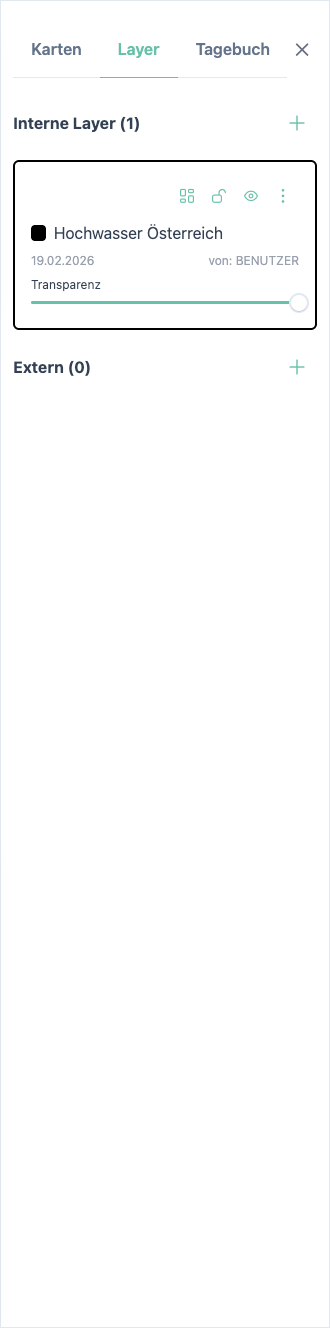
Abschnitt mit dem Titel „Layer-Verwaltung“Layer (Ebenen) bilden die Struktur Ihrer Lageerfassung. Jedes gezeichnete Objekt und jeder ETB-Eintrag muss zwingend einem Layer zugeordnet sein.
- Interne layer: Über das Plus-Zeichen erstellen Sie eigene Layer, um Informationen thematisch zu trennen.
- Externe Layer: Mittels Link können Layer externer Organisationen eingebunden werden. Diese werden laufend synchronisiert, sind jedoch nur zur Ansicht freigegeben.
Funktionen pro Layer (von links nach rechts):
- Objekttabelle: Listet alle Elemente des Layers tabellarisch auf.
- Sperren: Schützt den Layer vor versehentlichen Änderungen.
- Sichtbarkeit: Blendet den Layer auf der Karte ein oder aus.
- Menü: Weiterführende Optionen für Freigaben, Tags und Organisation.
ETB-Integration
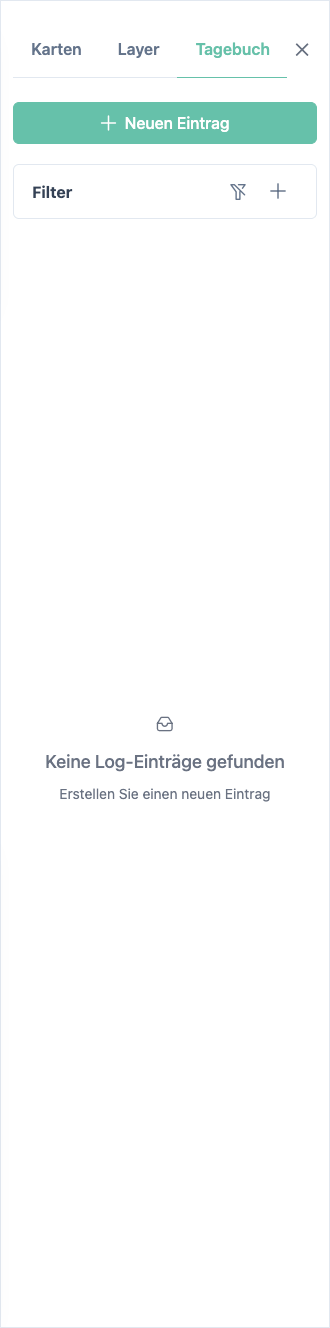
Abschnitt mit dem Titel „ETB-Integration“Der Reiter Tagebuch ermöglicht die Dokumentation direkt in der Kartenansicht. Dies ergänzt das Hauptmodul Einsatztagebuch, welches eine klassische Tabellenansicht bietet.
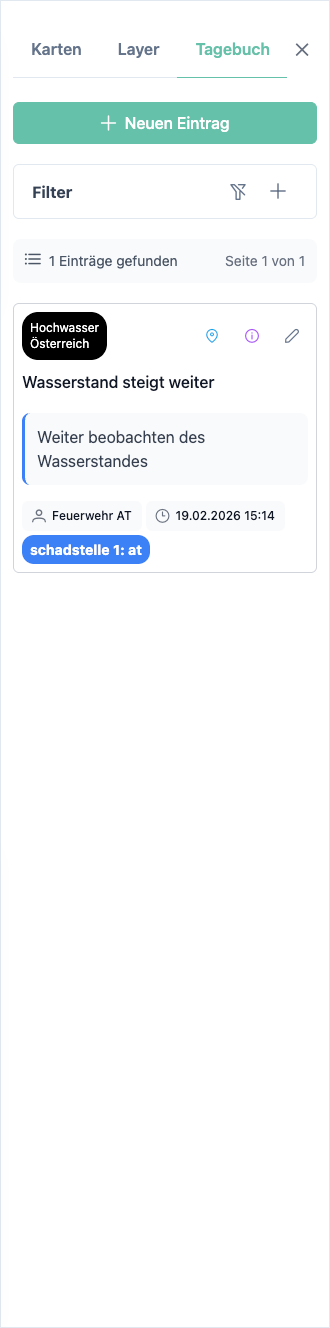
- Einträge: Werden als Karten angezeigt und enthalten Titel, Beschreibung, Melder, Zeitstempel und Tags.
- Interaktion: Über die Symbole oben rechts an einer ETB-Karte können Sie direkt zum verknüpften Objekt auf der Karte springen sowie den Eintrag ansehen oder bearbeiten.
Werkzeuge zur Lageerfassung
Abschnitt mit dem Titel „Werkzeuge zur Lageerfassung“Zeichenwerkzeuge
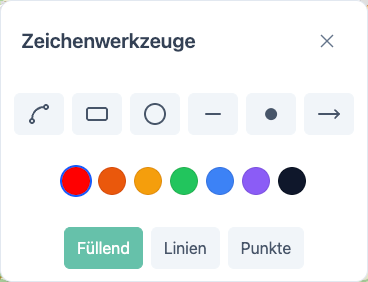
Abschnitt mit dem Titel „Zeichenwerkzeuge“Über die Auswahl  öffnen Sie die Zeichenwerkzeuge. Hiermit lassen sich Punkte, Linien, Pfeile, Kreise und Polygone in vordefinierte Farben zeichnen. Flächenobjekte können mit verschiedenen Stilen (Füllend, Linien oder Punkte) visualisiert werden.
Symbole & Taktische Zeichen
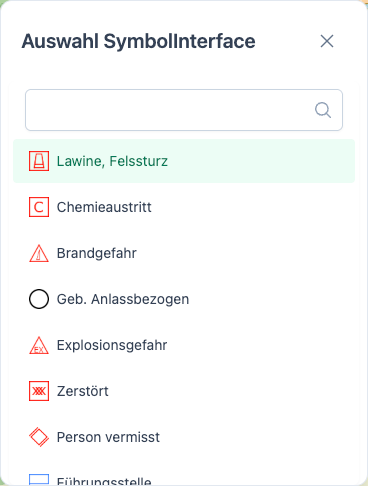
Abschnitt mit dem Titel „Symbole & Taktische Zeichen“Mit dem Symbolwerkzeug  greifen Sie auf die Symbolbibliothek zu. Die integrierte Suche erlaubt das schnelle Platzieren von taktischen Zeichen (z. B. Brandgefahr, Sammelstellen) direkt in der Karte. Sie können ein Symbol im Fenster wählen und auf der Karte durch Linksklick platzieren.
Bearbeitung & Messung
Abschnitt mit dem Titel „Bearbeitung & Messung“Objekte und Symbole auf der Karte können durch die folgende Funktionen im Menü bearbeitet werden
- Verschieben
 : Objekte auf der Karte auswählen und neu positionieren.
 - Löschen
 : Objekte per Klick dauerhaft vom Layer entfernen.
Zusätlich kann im Menü das Tool Abmessen  zur präzise Messung von Distanzen (Linien) und Flächeninhalten direkt auf der Kartenoberfläche zur Verfügung.
Zusatzfunktionen
Abschnitt mit dem Titel „Zusatzfunktionen“Druckfunktion
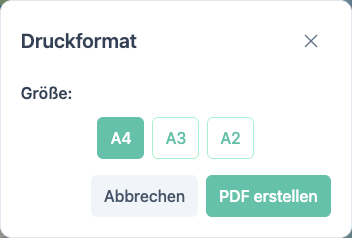
Abschnitt mit dem Titel „Druckfunktion“Über das Drucksymbol kann die aktuelle Lagekarte für Lagebesprechungen oder Dokumentationszwecke exportiert werden. Im Druckmenü lassen sich gängige Formate wie A4, A3 oder A2 auswählen, um direkt ein hochwertiges PDF zu generieren.
Timeline-Funktion
Abschnitt mit dem Titel „Timeline-Funktion“Die Timeline ist ein mächtiges Werkzeug zur Rekonstruktion des Einsatzverlaufs. Durch Auswahl verschiedener Zeitpunkte (Snapshots) können Sie Veränderungen in der Lage dynamisch nachverfolgen.
Dies ist besonders hilfreich, um die zeitliche Ausbreitung von Schadensereignissen oder das Vorrücken von Einsatzkräften zu analysieren.
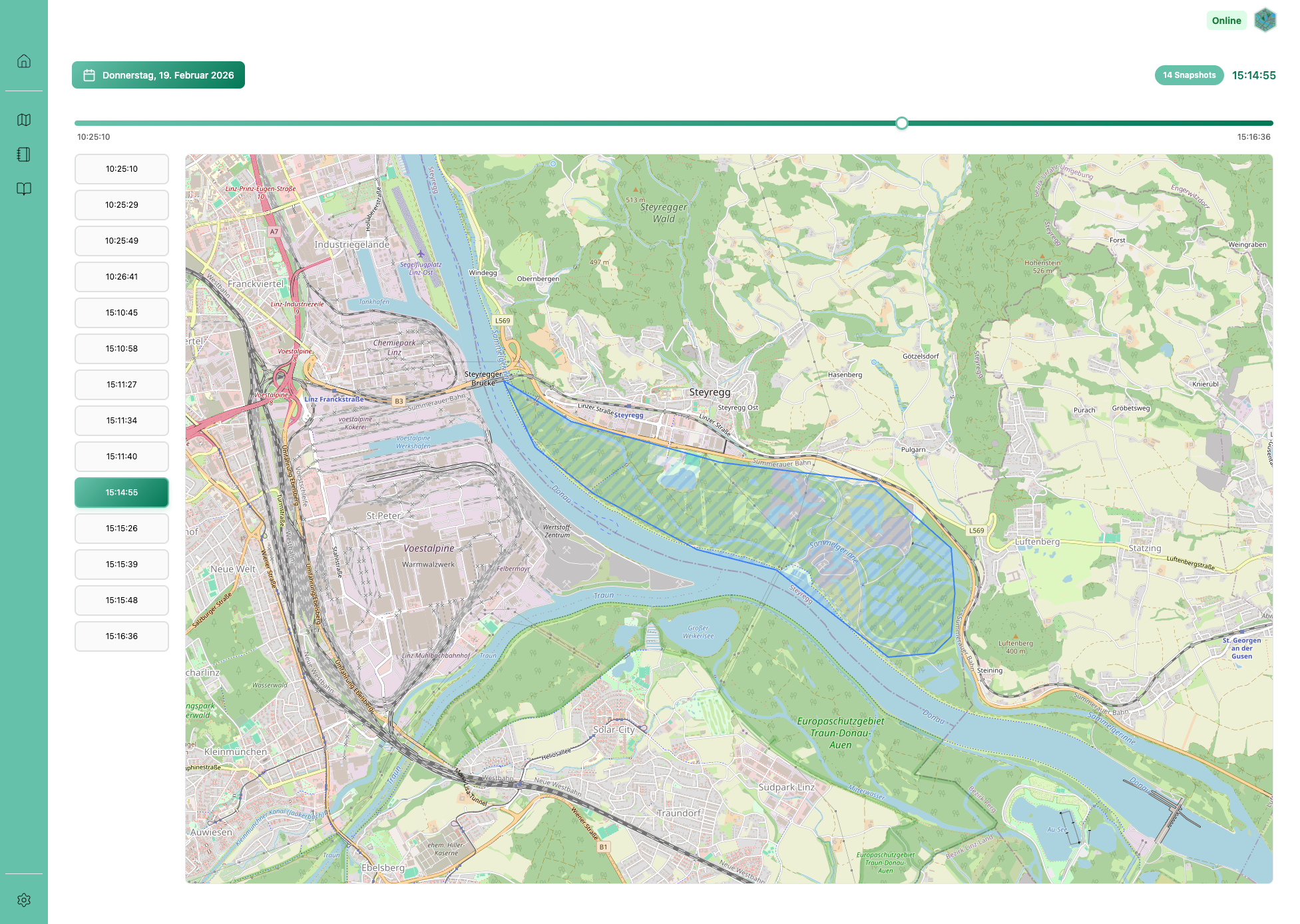
Zeitpunkt 1: Erfasste Hochwasser Fläche durch die Lageerfassung
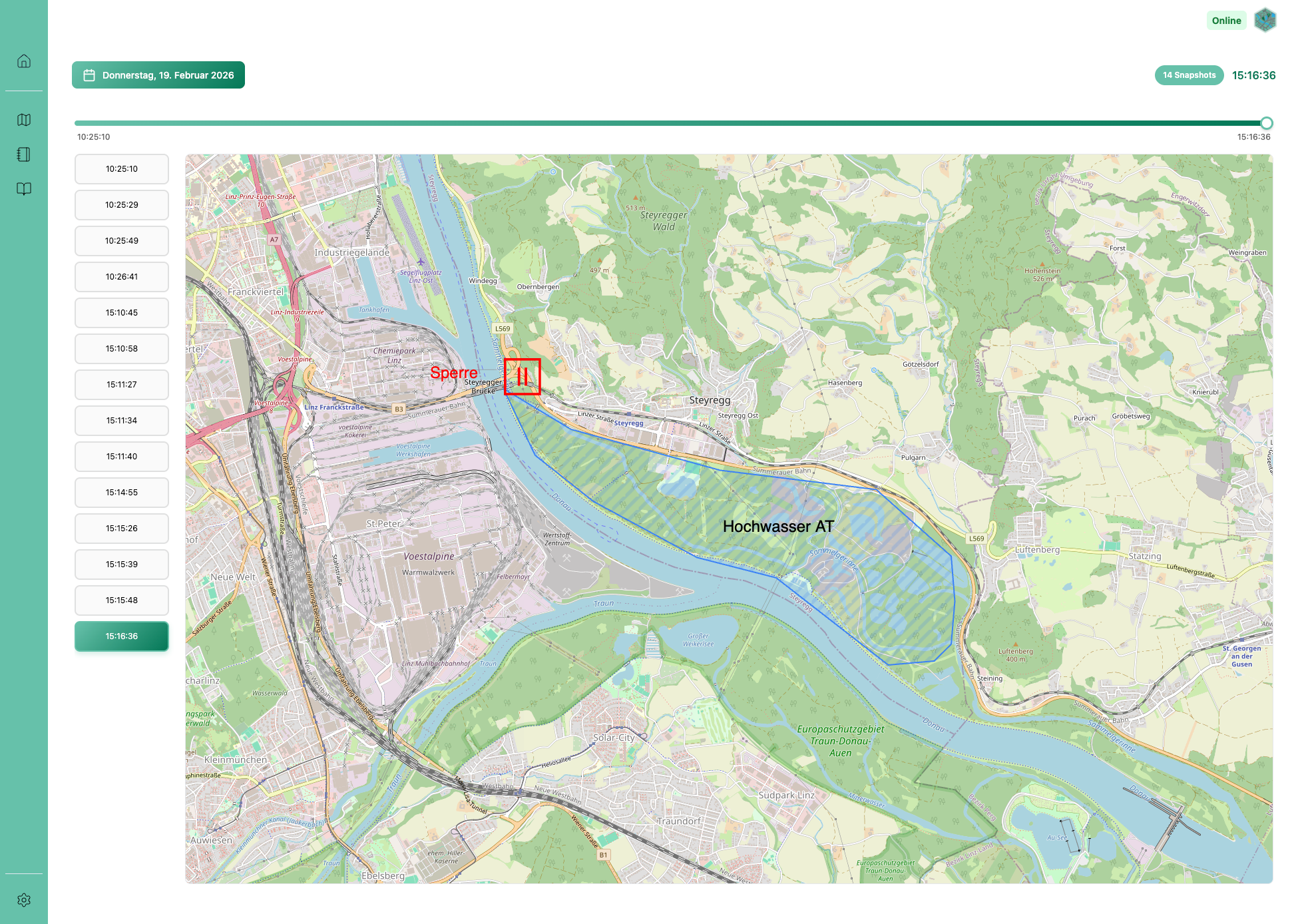
Zeitpunkt 2: Dynamische Veränderung durch gesetzte Straßensperre