
Drucken & Lagemeldung
Alle Ausdrucke entstehen serverseitig als PDF mit einheitlichem Kopf (Lagename, Beschreibung, Zeitpunkt) und dem Logo der Organisation, sofern es hinterlegt ist. Das Druckmenü sitzt in der Kopfzeile jeder Seite; der erste Eintrag passt sich an: Karte drucken, ETB drucken, Timeline drucken oder Stabsführung drucken.
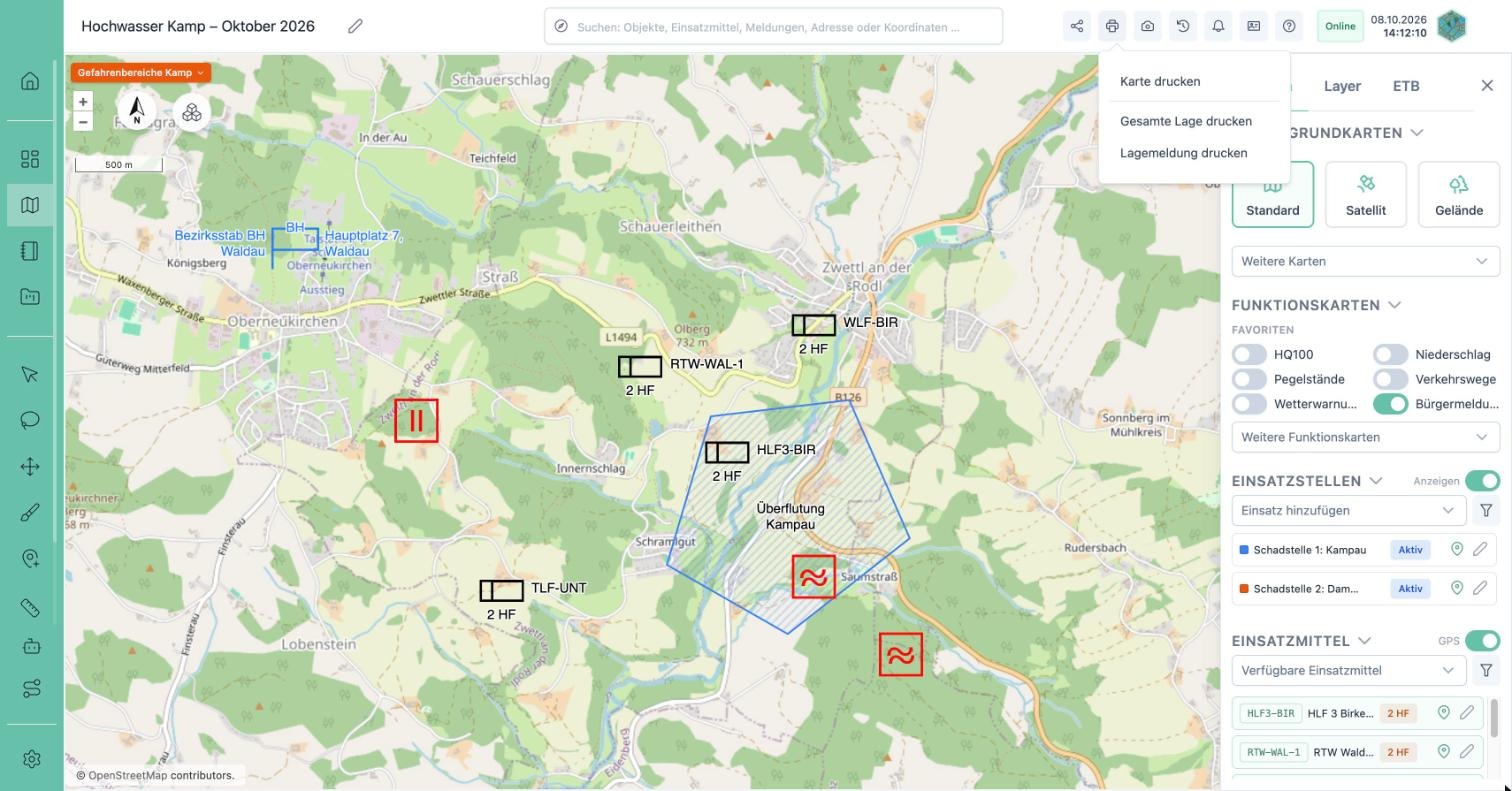
Karte drucken
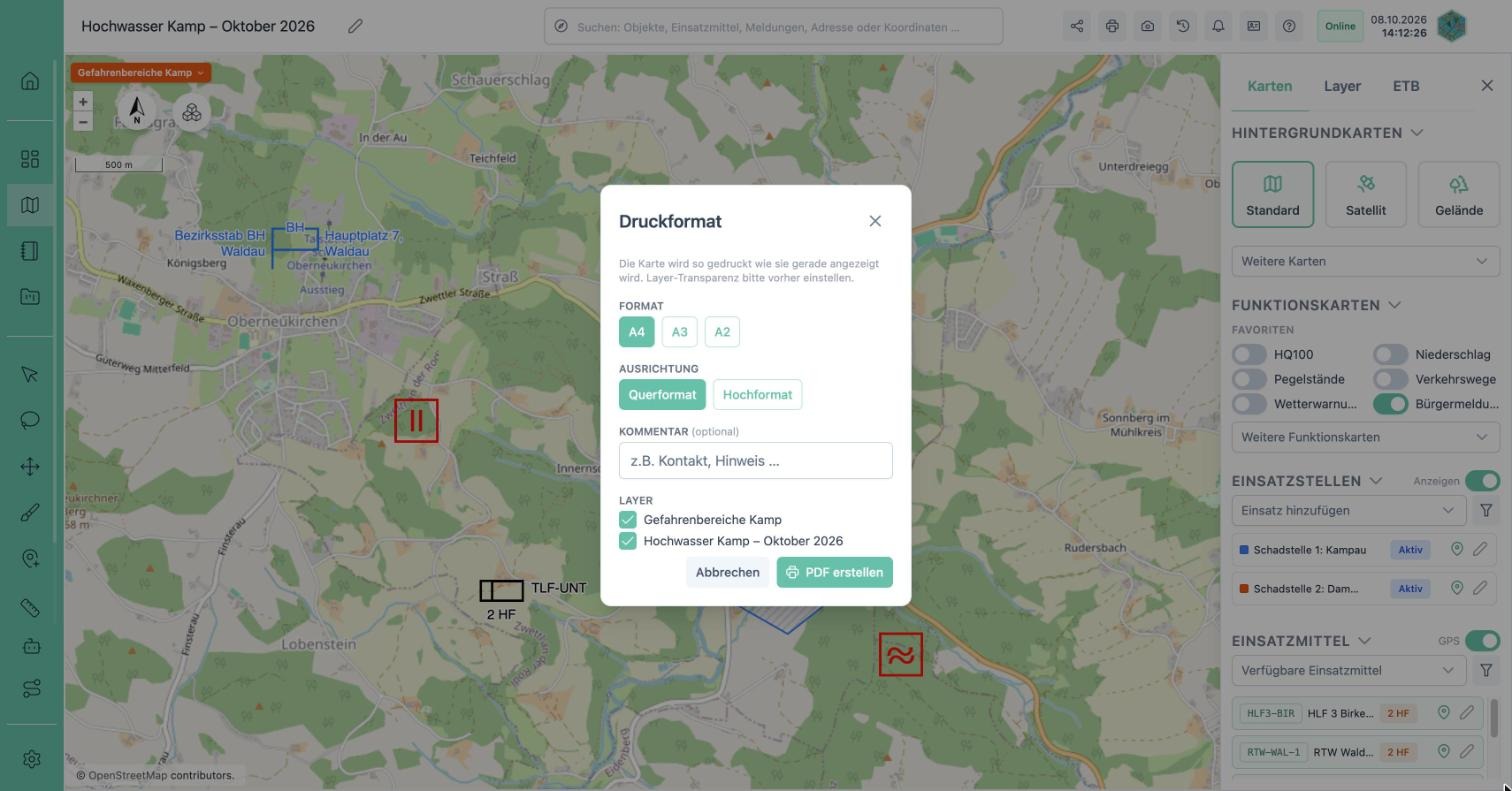
Abschnitt mit dem Titel „Karte drucken“- Format A4, A3 oder A2 wählen, dazu Quer oder Hoch.
- Einen Kommentar eintragen (erscheint im Ausdruck) und die Layer auswählen, die sichtbar sein sollen. Interne Planungs-Layer lassen sich so ausnehmen.
- Drucken erzeugt das PDF.
Gesamte Lage drucken
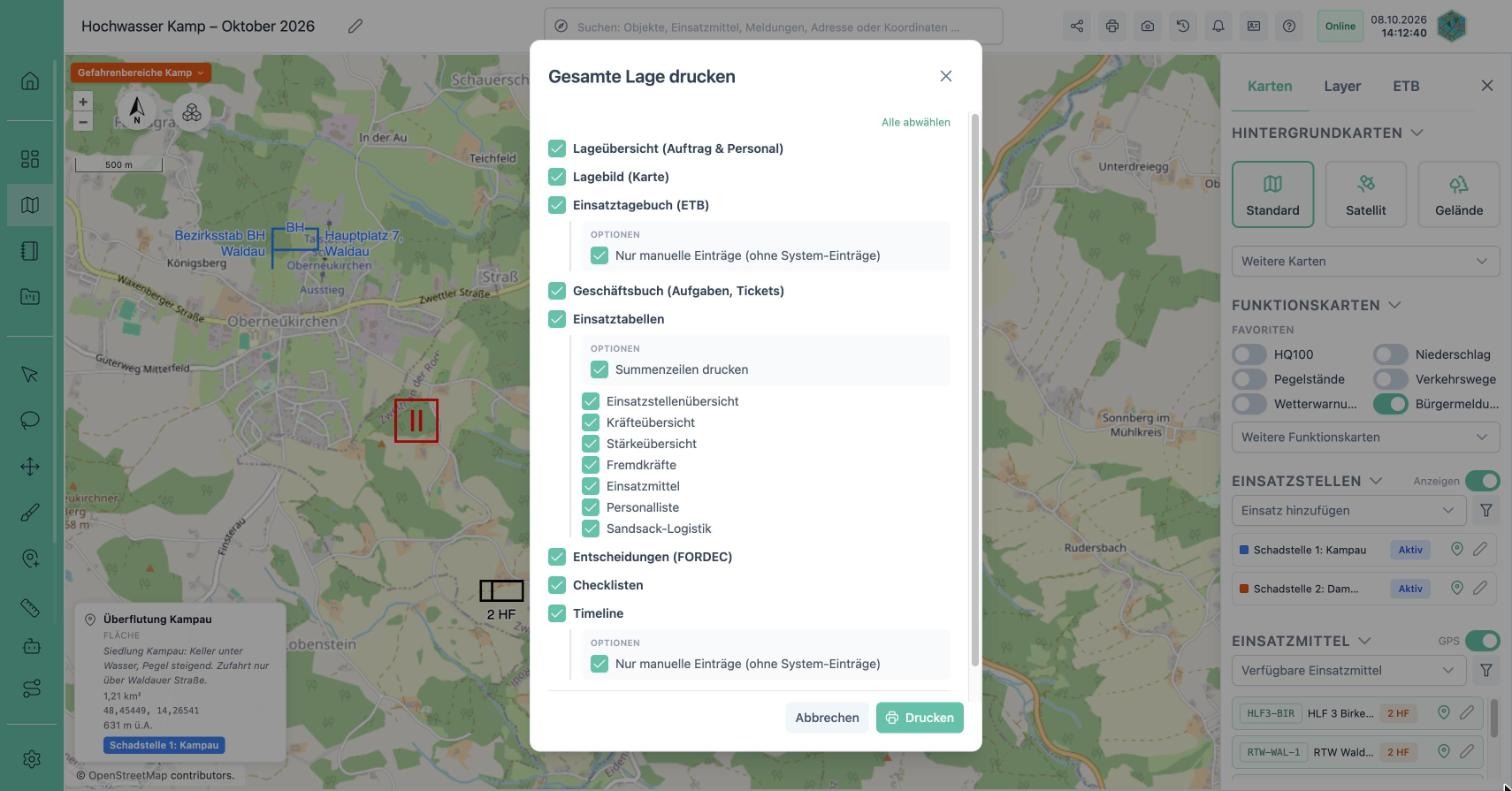
Abschnitt mit dem Titel „Gesamte Lage drucken“Der Gesamtbericht fasst die Lage in einem PDF zusammen:
- Die Teile ankreuzen: Lageübersicht, Lagebild (Karte), ETB, Geschäftsbuch (Aufgaben, Tickets), Einsatztabellen (je Tabelle, mit Summenzeilen), FORDEC, Checklisten, Timeline.
- Wer den Bericht mailen will, klappt Als E-Mail versenden auf und trägt Empfänger, Betreff und Nachricht ein. Der Knopf heißt dann Senden.
- Andernfalls Drucken klicken.
Lagemeldung
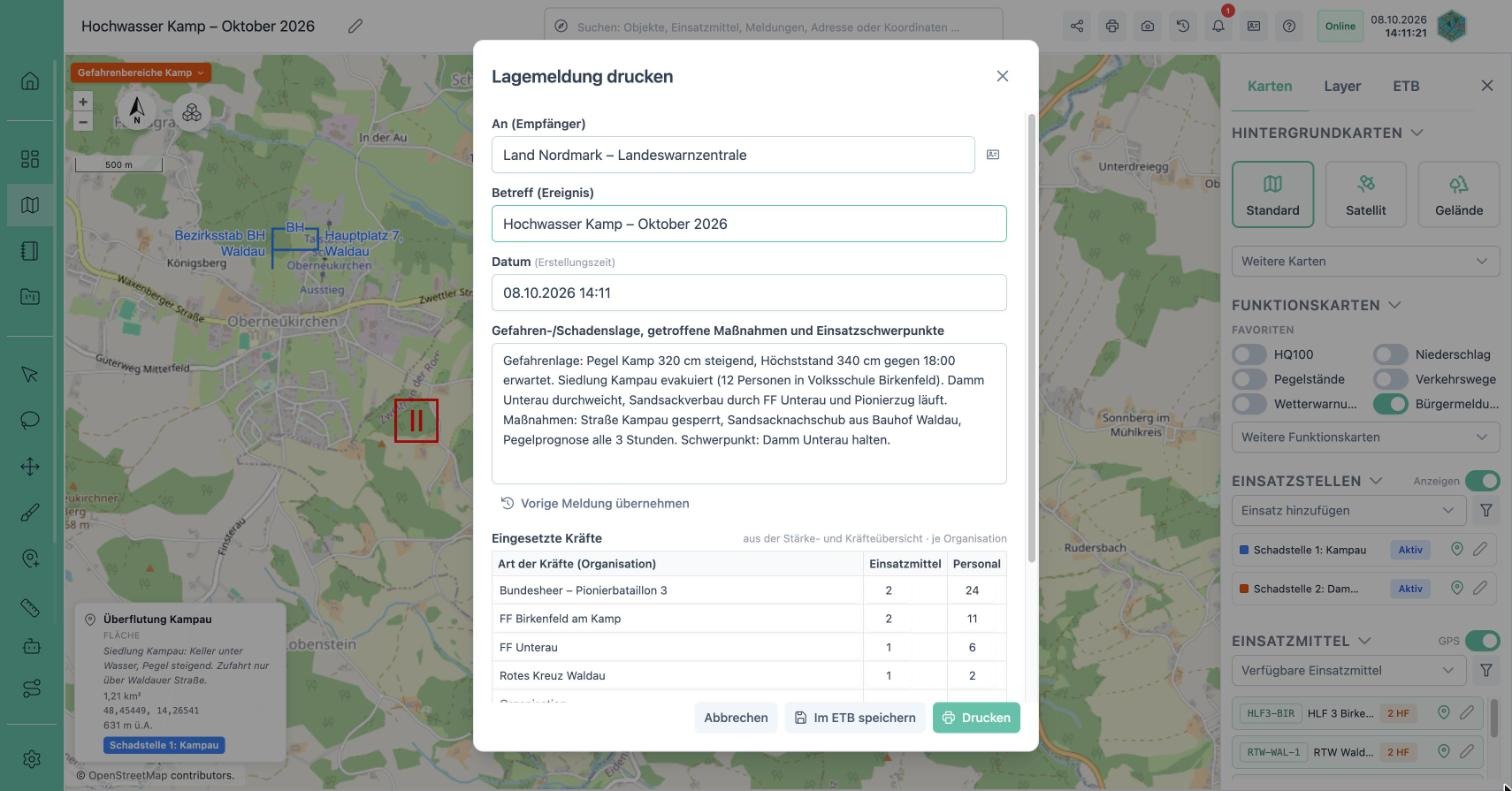
Abschnitt mit dem Titel „Lagemeldung“Die Lagemeldung ist die formelle Meldung an die übergeordnete Ebene oder an Partner. Sie wird über Lage festhalten › Lagemeldung in der Kopfzeile der Lagekarte erstellt:
- Empfänger wählen, aus den Kontakten oder als E-Mail-Adresse.
- Betreff und Datum prüfen, den Lage-Text schreiben – auch mit
#-Verknüpfungen. Vorige Meldung übernehmen kopiert den Text der letzten Lagemeldung als Ausgangspunkt. - Die eingesetzten Kräfte je Organisation kommen automatisch aus der Stärke- und Kräfteübersicht.
- Abschließen mit
- Senden – PDF per E-Mail an die Empfänger plus Nachweis im ETB,
- Im ETB speichern – nur Nachweis,
- Drucken – nur PDF.
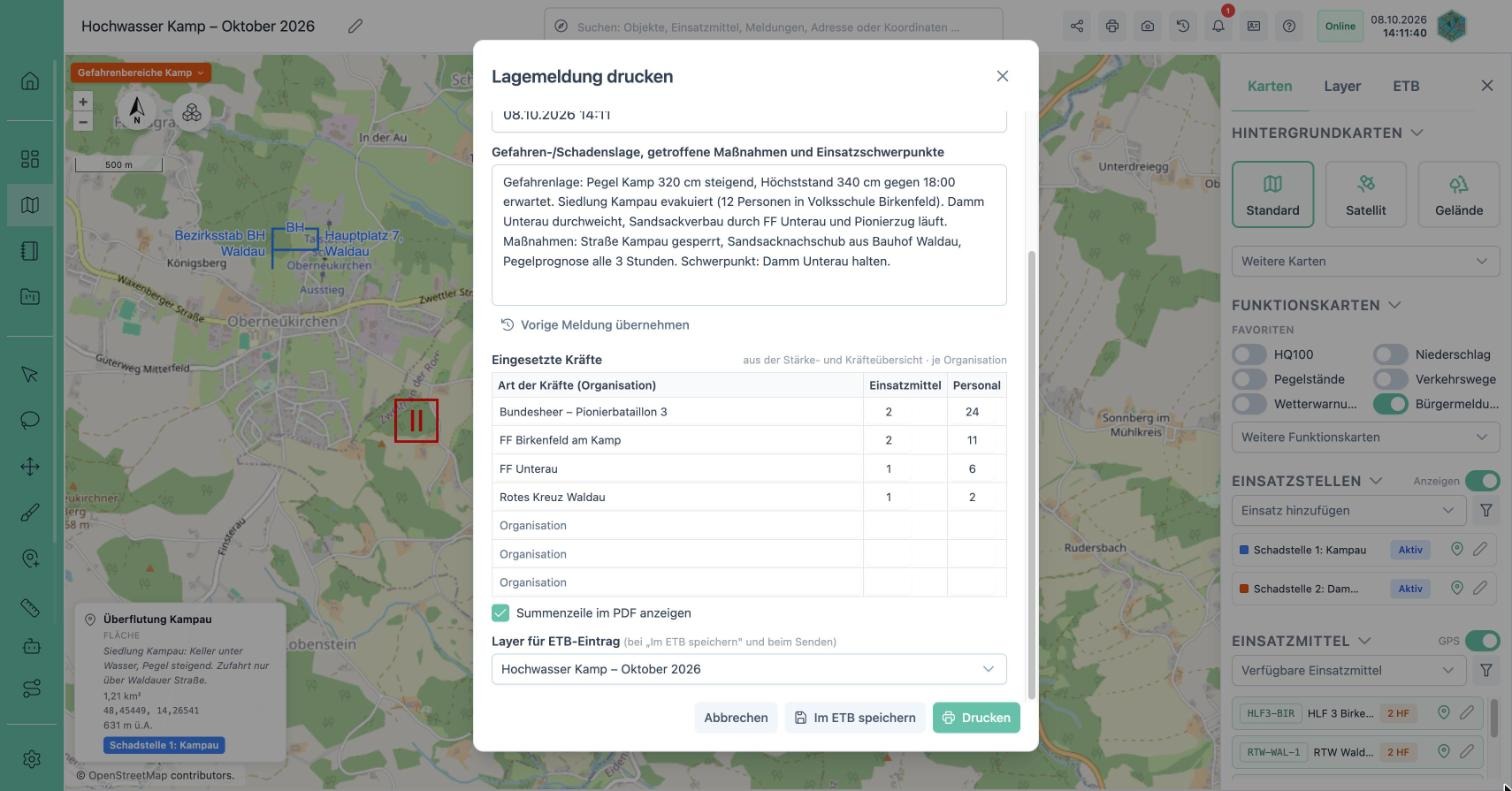
Versendete Lagemeldungen werden fortlaufend nummeriert („Lagemeldung Nr. 1“, „Nr. 2“ …). Der ETB-Nachweis enthält Empfänger, Betreff und Text.
Weitere Ausdrucke
Abschnitt mit dem Titel „Weitere Ausdrucke“| Seite | Druck |
|---|---|
| Einsatztagebuch | ETB drucken: die gerade gefilterten Einträge, wahlweise ohne Systemeinträge. |
| Timeline | Timeline drucken: Karten-Snapshots und Ereignisse, optional nur manuelle. |
| Stabsführung | Stabsführung drucken: alle Tickets; Als Meldung drucken druckt ein einzelnes Ticket als Meldeblatt. |
| Einsatztabellen | Drucken in der Toolbar jeder Tabelle; die Stärke- und Kräfteübersicht druckt Stärke- und Kräfteblätter mit Verlauf. |
| FORDEC | PDF exportieren je Entscheidung. |
| Objekte im Umkreis | Steckbrief des Umkreises aus dem Rechtsklick-Menü der Karte. |