
Tutorial: Hochwasser-Lage
In diesem interaktiven Tutorial führen wir Sie durch eine dynamische Hochwasserlage. Sie werden alle Werkzeuge von kkmOS nutzen, um auf eine sich zuspitzende Situation zu reagieren.
Der Landeseinsatzstab wird alarmiert, da im gesamten Landesgebiet eine weitläufige Überflutungsgefahr besteht. Die Wettervorhersage ist ungünstig und meldet vermehrte Regenfälle für die nächsten Tage.
Sie sind der Landeseinsatzstab und müssen die Lage bewältigen.
🟢 Phase 1: Der Einsatz beginnt
Abschnitt mit dem Titel „🟢 Phase 1: Der Einsatz beginnt“Lage: Die Pegel steigen. Der Landeseinsatzstab wird hochgefahren.
Ihre Aufgaben:
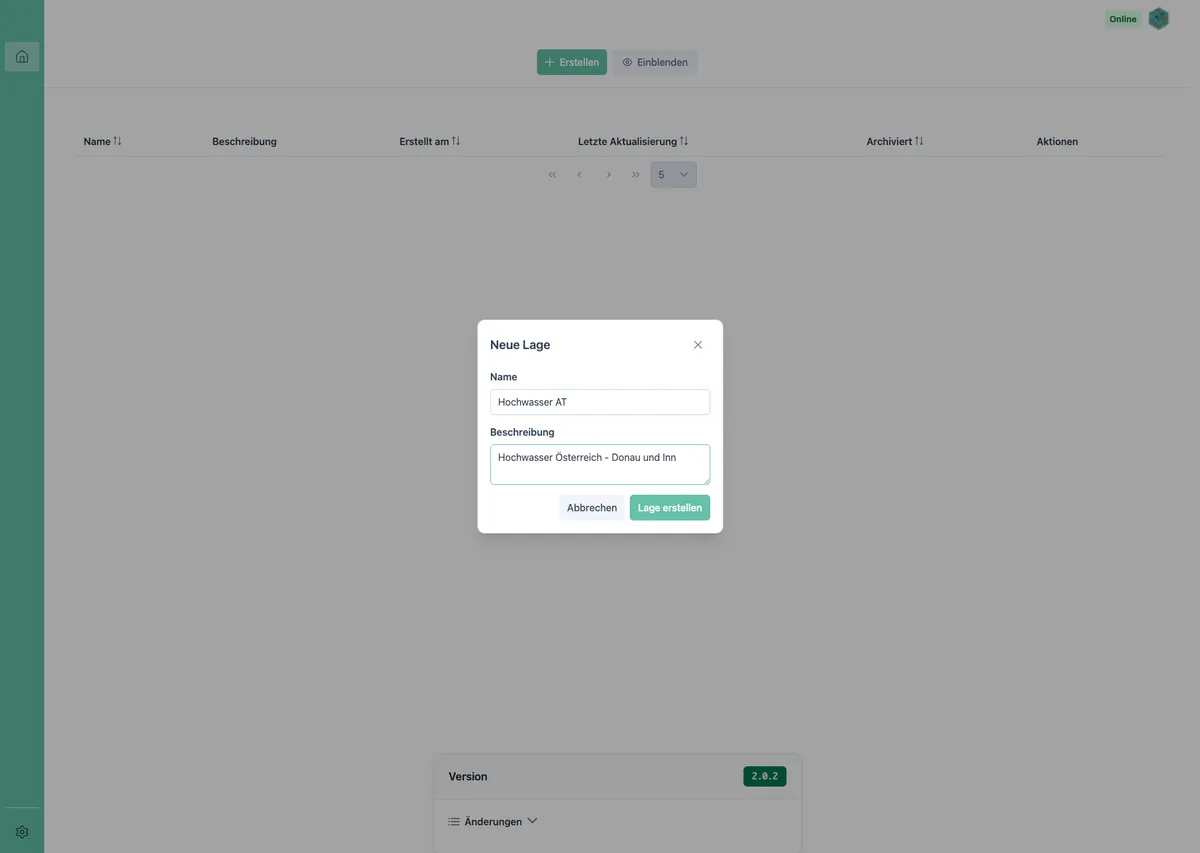
Abschnitt mit dem Titel „Ihre Aufgaben:“1. Lage anlegen: Erstellen Sie den Einsatz Hochwasser AT
- Loggen Sie sich in kkmOS ein, bis Sie die Lagenübersicht sehen.
- Klicken Sie auf Erstellen.
- Geben Sie als Name
Hochwasser ATein und als BeschreibungHochwasser Österreich - Donau und Inn. - Klicken Sie auf Lage erstellen. Sie wechseln nun automatisch in die Lagekartenansicht.
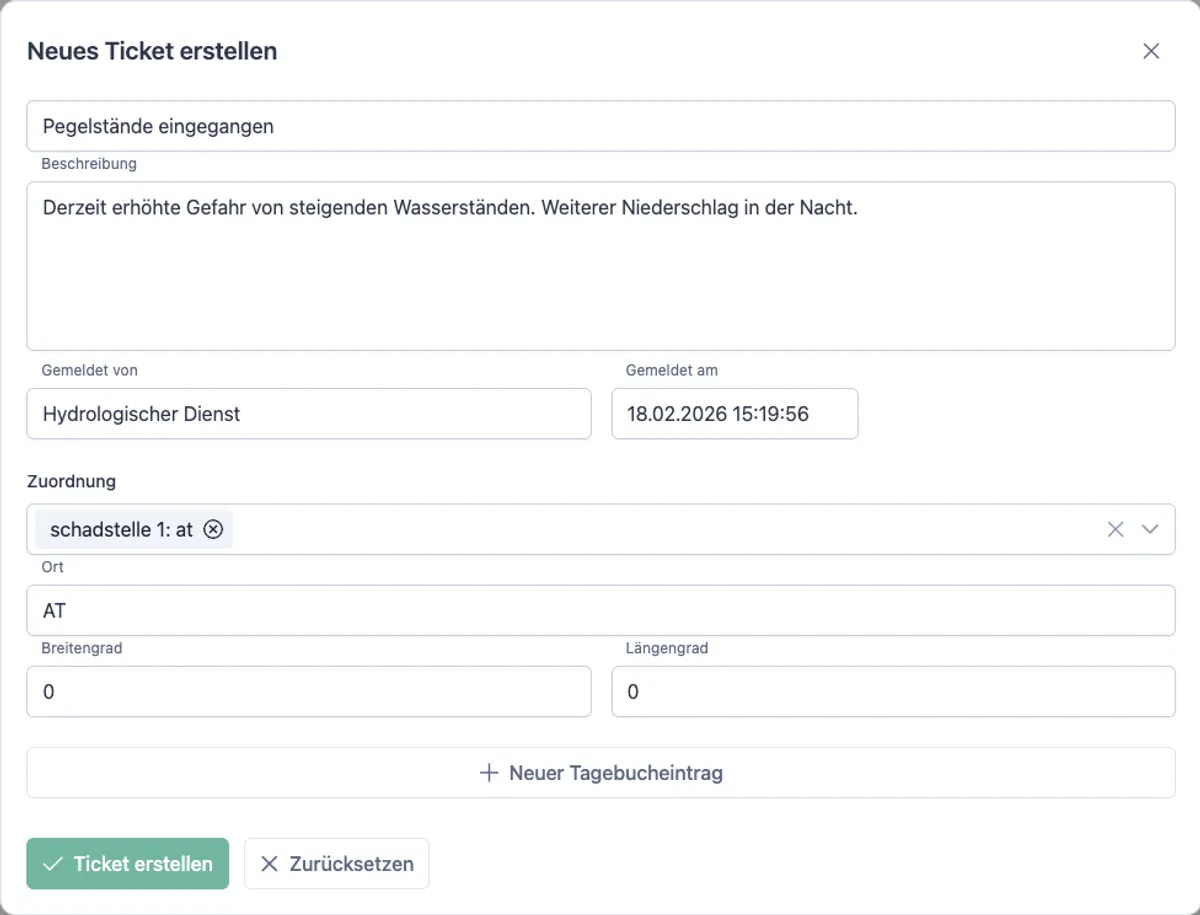
2. Meldung aufnehmen: Erstellen Sie ein Ticket in der Stabsführung
- Wechseln Sie in die Stabsführungsansicht und wählen Sie den Reiter Meldestelle.
- Klicken Sie auf Ticket erstellen.
- Befüllen Sie das Ticket mit den Informationen der FF Au (Melder: FF Au, Inhalt: 50 Pers., Dämme stabil).
- Bestätigen Sie mit Ticket erstellen.
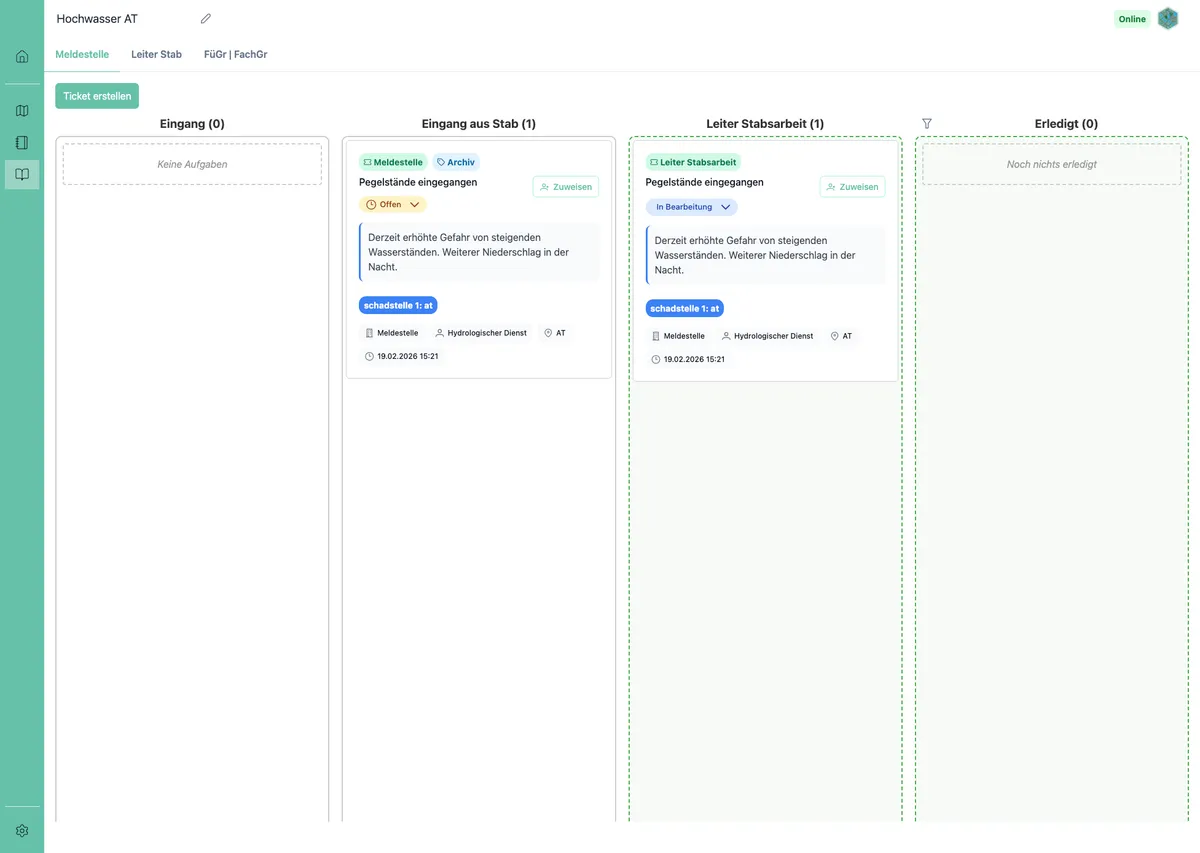
3. Meldung zur Auszeichnung: Übergabe an den Leiter der Stabsarbeit (LST)
- Verschieben Sie das Ticket per Drag-and-Drop von der Spalte Eingang in die Spalte Leiter Stabsarbeit.
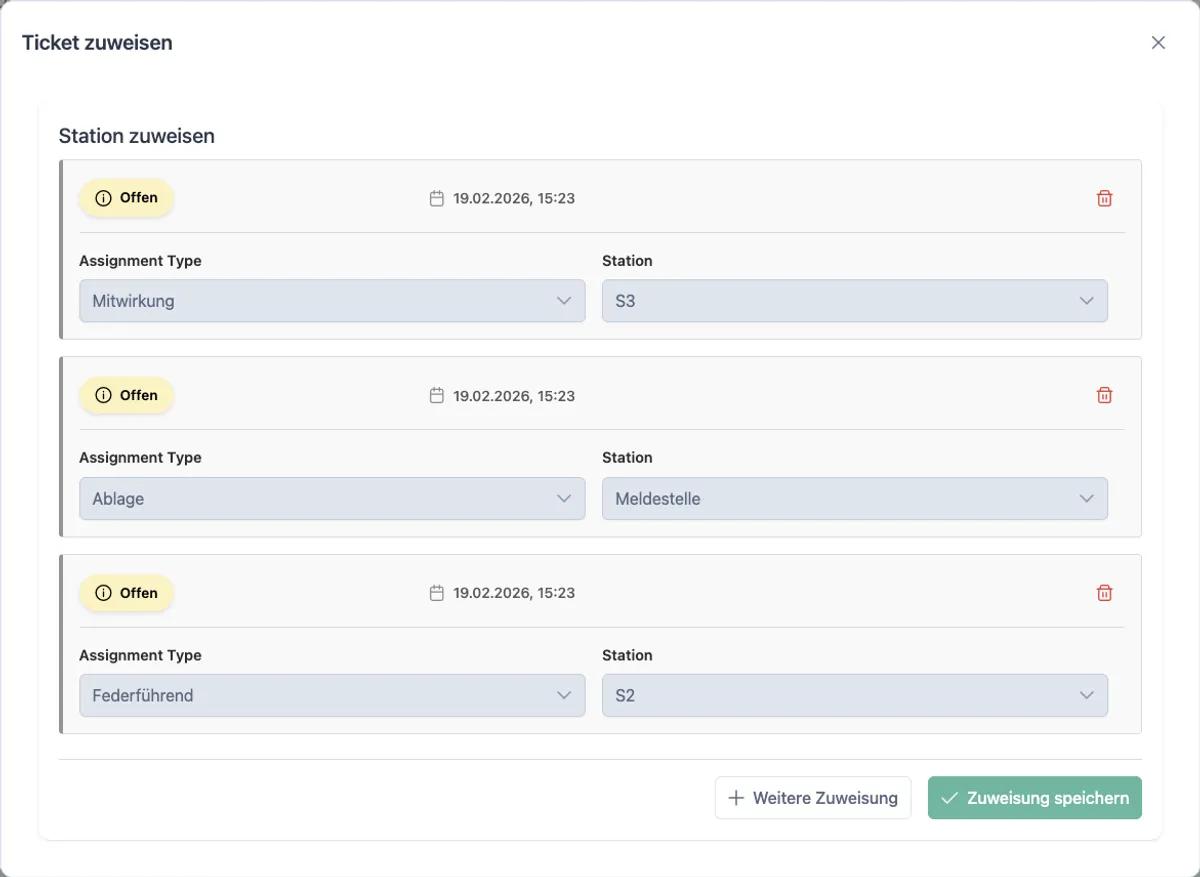
4. Meldung zuweisen: Auszeichnung durch den LST
- Wechseln Sie in die Ansicht Leiter Stab.
- Verschieben Sie das Ticket in die Spalte In Bearbeitung, um den Vorgang aktiv zu begleiten.
- Klicken Sie am Ticket auf Zuweisen und wählen Sie die Station S2 als Federführend und S3 als Mitwirkung aus.
5. Lagefeststellung S2: Zeichnen der Schadstelle
- Wechseln Sie in die Ansicht des S2 (über den Reiter FüGr/FachGr). Das Ticket liegt hier bereits in Ihrer Eingangsspalte.
- Schieben Sie das Ticket auf In Bearbeitung.
- Öffnen Sie parallel die Lagekarte.
- Erstellen Sie im Register Layer einen neuen Layer
Schadstellen(Farbe Blau) durch klick auf das Plussymbol bei den Internen Layer und vergeben Sie den Namen Schadstellen. - Wählen Sie den nun erstellen Layer aus.
- Öffnen Sie die Zeichenwerkzeuge über das Symbol
 , wenn dieses Fenster noch nicht geöffnet ist. Wählen Sie das Polygon-Werkzeug mit blauer Farbe und Linienfüllung.
 - Zeichnen Sie die Überflutungsfläche ein (Hineweis: Druch Doppelklick wird das Polygon vervollständigt).
- Rechtsklick auf die Fläche -> Eigenschaften: Füllen Sie die Merkmale aus: Name
Überflutung Au, Zuordnung:Schadstelle 1: Au-> Erstellen Sie eine neue Zuordnung durch Ausfüllen des Feldes und vergeben Sie eine Farbe.
6. Eintrag ins Einsatztagebuch S3: Machen Sie einen ersten Eintrag in das Einsatztagebuch
- Erstellen Sie Aktivieren Sie den Layer
Kräfte. - Wählen Sie das Symbolwerkzeug
 .
. - Suchen Sie das Symbol für “Feuerwehr” und platzieren Sie es bei Au mit dem Text
FF Au - 50 Pers..
6. Kräfteeinteilung S1: Kräfteüberblick erstellen
- Erstellen Sie auf der Karte einen Layer Kräfteeinteilung und aktivieren Sie den Layer.
- Wählen Sie das Symbolwerkzeug .
- Suchen Sie das Symbol für “Führungstelle” und platzieren Sie es bei Au mit dem Text
FF Aubei, Feld Herkunft und geben Sie50bei Anzahl ein. - Weisen sie den Symbol die Zuordnung *schadstelle 1: au`zu.
- Öffenen Sie die Objekttabelle des Layers durch Klicken auf das Symbol. Hier erhalten Sie die Übersicht über ihre Kräfteeinteilung.
Ihre Aufgaben:
Abschnitt mit dem Titel „Ihre Aufgaben:“1. Meldung aufnehmen und bearbeiten: Straßensperren der Polizei
- Nehmen Sie als Meldesammelstelle die Meldung auf, Übergeben diese an den Leiter der Stabsarbeit
- Weisen Sie die Meldung an den S2 zu.
2. Externen Layer einbinden: Fügen Sie den externen Layer in der Karte ein
- Öffnen Sie den Reiter Layer.
- Klicken Sie bei Extern auf das Plus-Symbol +.
- Fügen Sie den bereitgestellten Link der Polizei ein. Die Sperren erscheinen sofort auf Ihrer Karte und die ETB-Einträge .
🟠 Phase 2: Wetterverschlechterung & Eskalation
Abschnitt mit dem Titel „🟠 Phase 2: Wetterverschlechterung & Eskalation“Lage: Starkregen setzt ein. Die Situation in St. Val spitzt sich zu. Die Polizei meldet erste Straßensperren.
Ihre Aufgaben:
Abschnitt mit dem Titel „Ihre Aufgaben:“1. Meldung aufnahmen: Legen Sie ein neues Ticket an und weise Sie dieses der zustänigen Stabstelle zu
- Fungieren Sie als Meldesammelstelle und legen die Meldung an.
- Als LSt weisen Sie das Ticket den S2 Federführend, S3 und S1 für die Mitwirkung zu.
2. Lagefestllung der neuen Meldung Überflutung in St. Val einzeichnen
- Wählen Sie den Layer
Schadstellen. - Zeichnen Sie mit dem blauen Polygon die neue Fläche in St. Val ein.
- Tragen Sie in den Eigenschaften des Objektes den Namen ein und erstellen Sie eine neue Zuordnung (z.b. Schadstelle 2: St. Val)
3. Eintrag der Kräfte: Tragen Sie die neuen Kräfte in die Karte ein
- Wählen Sie den Layer
Kräfteeinteilung. - Setzen Sie ein Symbol und füllen Sie die Merkmale in den Eigenschaften aus um die Kräfte St. Val zu registrieren und treffen Sie die Zuordnug zur Schadstelle 2.
🔴 Phase 3: Die kritische Phase (Verklausung)
Abschnitt mit dem Titel „🔴 Phase 3: Die kritische Phase (Verklausung)“Lage: Treibholz hat bei Puche eine Brücke verkeilt. Das Wasser staut sich gefährlich zurück. Der Bundesstab fordert Lageeinsicht an.
Ihre Aufgaben:
Abschnitt mit dem Titel „Ihre Aufgaben:“1. Gefahrenschwerpunkt: Markieren Sie die Verklausung
- Nutzen Sie das Polygon-Werkzeug in Rot für den Bereich der Brücke in Puche.
- Setzen Sie ein Warn-Symbol “Gefahr” aus dem Symbolkatalog.
2. Layer teilen: Freigabe für den Bundesstab
- Klicken Sie im Register Layer beim Layer
Lagefeststellungauf die drei Punkte. - Wählen Sie Teilen/Export und generieren Sie einen Freigabe-Link für externe Partner.
3. Timeline-Snapshot: Höchststand sichern
- Klicken Sie auf das Timeline-Symbol
 .
. - Erstellen Sie einen Snapshot, um diesen kritischen Zeitpunkt für die Dokumentation einzufrieren.
🔵 Phase 4: Entspannung & Dokumentation
Abschnitt mit dem Titel „🔵 Phase 4: Entspannung & Dokumentation“Lage: Der Regen lässt nach, die Pegel sinken. Die Verklausung wurde gelöst.
Ihre Aufgaben:
Abschnitt mit dem Titel „Ihre Aufgaben:“1. Lageanpassung: Rückbau der Grafik
- Nutzen Sie das Lösch-Werkzeug
 für das rote Polygon.
 - Passen Sie die blauen Flächen dem sinkenden Wasserstand an.
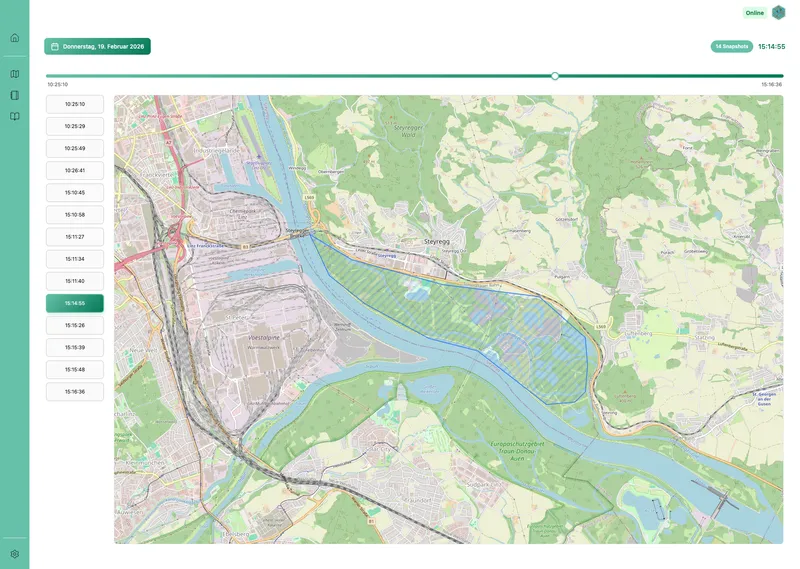
2. Vorher-Nachher-Vergleich: Timeline-Analyse
- Öffnen Sie die Timeline.
- Bewegen Sie den Regler zwischen dem Snapshot (Phase 3) und der Jetzt-Zeit, um den Rückgang zu visualisieren.
3. Abschlussbericht: Export
- Erzeugen Sie über das Druck-Symbol
 ein PDF der Lagekarte (A3).
 - Exportieren Sie das Einsatztagebuch als PDF für die Einsatzakte.
Zusammenfassung der genutzten Werkzeuge:
Abschnitt mit dem Titel „Zusammenfassung der genutzten Werkzeuge:“- Lagenübersicht: Einsatz erfolgreich angelegt.
- Stabsführung: Meldungsfluss von Meldestelle über LST zu S2 simuliert.
- Zeichenwerkzeuge: Schadstellen mit Zuordnungen visualisiert.
- Layer-Management: Externe Layer eingebunden & eigene Layer geteilt.
- Timeline: Dokumentation der Dynamik.